7 Rahasia Cara Agar File Word Tidak Berubah Saat Kirim Email Sebelum Terlambat
Disiarkan oleh stiedharmaputrasmg.ac.id – Artikel seputar cara agar file word tidak berubah saat kirim email bisa anda temukan disini. Mengirim dokumen Word melalui email seringkali menimbulkan masalah. format yang rapi di komputer pengirim bisa berantakan saat dibuka penerima. Artikel ini akan membahas tuntas cara agar file Word tidak berubah saat kirim email, sehingga dokumen Anda tetap profesional.
Mengapa Format File Word Bisa Berubah?
Perubahan format biasanya terjadi karena perbedaan versi Microsoft Word atau font yang tidak tersedia. Komputer penerima mungkin tidak memiliki jenis huruf yang Anda gunakan, sehingga teks berganti menjadi font default.
Selain itu, pengaturan paragraf dan margin juga bisa bergeser. Masalah ini sering membuat repot, terutama untuk dokumen resmi seperti proposal atau laporan.
Memahami penyebabnya adalah langkah awal untuk menemukan solusi yang tepat. Dengan persiapan yang benar, Anda bisa mengirim file dengan percaya diri.
1. Konversi File Word ke PDF
Cara paling ampuh adalah mengubah dokumen Word menjadi PDF. Format PDF mengunci tata letak, font, dan gambar sehingga tidak berubah di perangkat manapun.
Untuk melakukannya, buka dokumen Anda, klik menu File, pilih Save As, lalu pilih format PDF. Setelah itu, Anda bisa langsung melampirkan file PDF tersebut saat cara mengirim email.
Keuntungan lainnya, penerima tidak bisa mengedit isi dokumen secara sembarangan. Ini sangat berguna untuk menjaga integritas data Anda.
Cara Membuat Email Baru dan Melampirkan PDF
Buka aplikasi email Anda, lalu klik tombol Compose atau tulis untuk cara membuat email baru. Pada jendela yang muncul, isi alamat penerima dan subjek.
Klik ikon lampiran (biasanya berbentuk klip kertas), pilih file PDF yang sudah Anda simpan, lalu klik Send. Pastikan ukuran file tidak terlalu besar agar proses pengiriman lancar.
2. Gunakan Fitur Mark as Final
Fitur ini memberi tahu pembaca bahwa dokumen sudah versi final dan tidak boleh diubah. Saat file dibuka, akan muncul pemberitahuan di bagian atas.
Untuk mengaktifkannya, buka dokumen Word, klik File, pilih Info, lalu Protect Document, dan pilih Mark as Final. Fitur ini tidak mengubah format, namun mencegah pengeditan yang tidak sengaja.
Ini adalah solusi ringan jika Anda tidak ingin mengubah format file. Namun, tetap ada risiko perubahan jika penerima mengabaikan peringatan tersebut.
3. Embed Font ke Dalam Dokumen
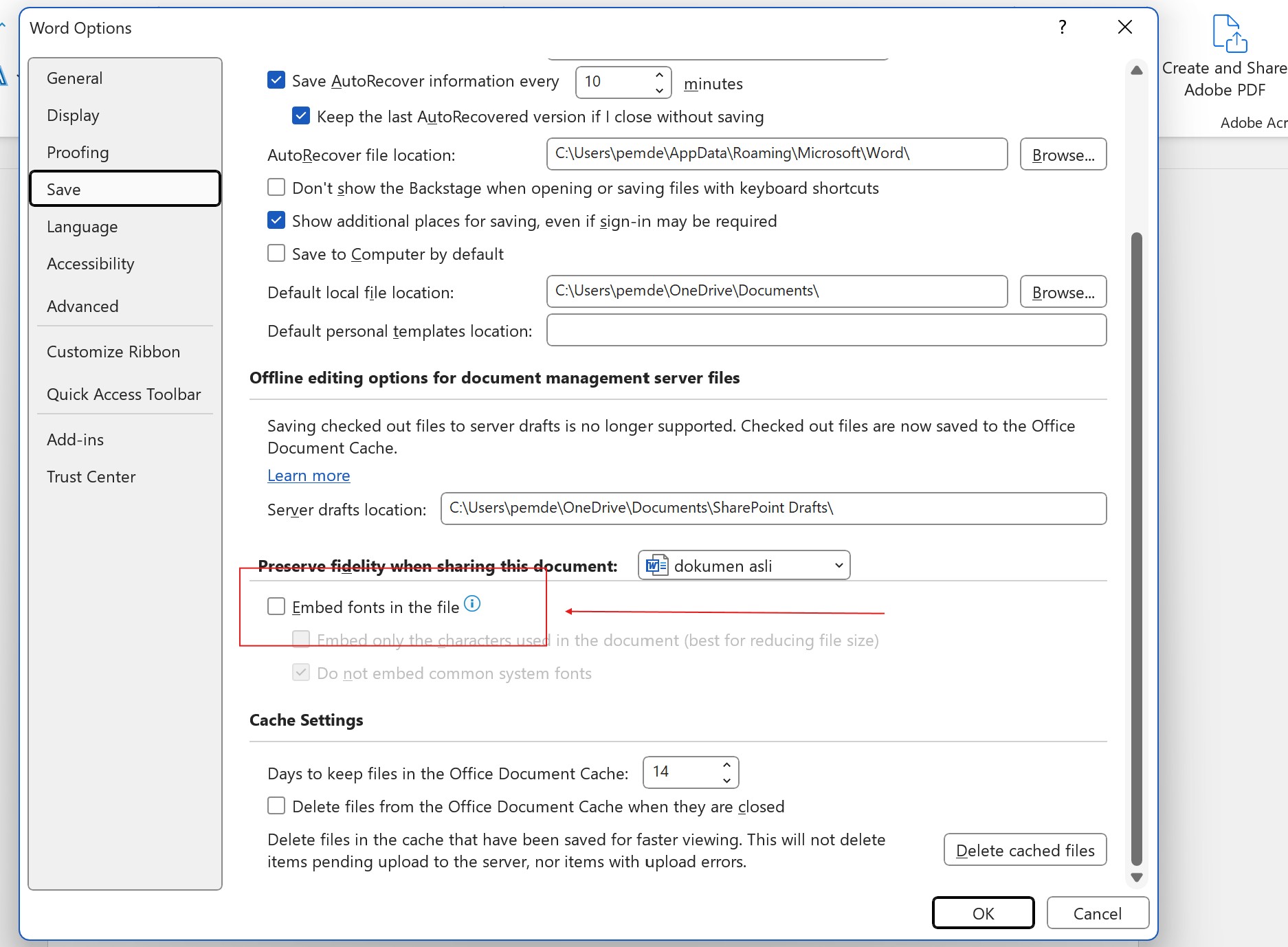
Jika Anda menggunakan font khusus, sematkan font tersebut ke dalam file Word. Dengan begitu, font akan tetap terbaca meskipun tidak terinstal di komputer penerima.
Caranya, klik File, pilih Options, lalu masuk ke tab Save. Centang opsi Embed fonts in the file, lalu pilih Do not embed common system fonts. Simpan dokumen Anda.
Metode ini membuat ukuran file sedikit lebih besar, tetapi format huruf tetap terjaga. Ini adalah solusi ideal untuk dokumen dengan tipografi unik.
4. Kirim Sebagai Lampiran Google Docs
Anda bisa mengunggah file Word ke Google Drive, lalu membagikan tautan. Google Docs menampilkan format yang konsisten di berbagai perangkat.
Pastikan Anda mengatur izin akses ke View Only agar penerima tidak bisa mengedit. Cara ini juga memudahkan kolaborasi tanpa mengirim file berulang kali.
Sebagai bonus, Anda tidak perlu khawatir tentang cara mengubah bahasa di Word karena Google Docs mendukung banyak bahasa secara otomatis.
5. Gunakan Fitur Restrict Editing
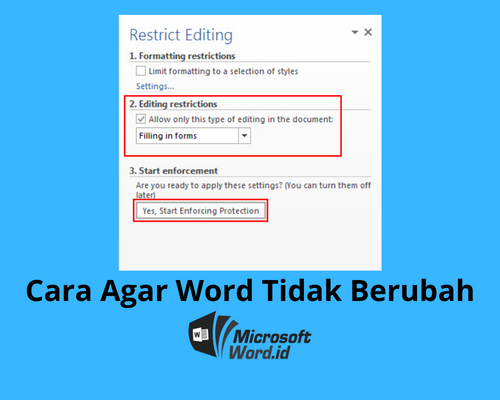
Fitur ini membatasi perubahan pada dokumen. Anda bisa mengatur agar dokumen hanya bisa dibaca (Read Only) tanpa bisa diedit.
Buka dokumen, klik Review, lalu pilih Restrict Editing. Di panel yang muncul, centang Allow only this type of editing in the document, lalu pilih No changes (Read only). Aktifkan proteksi dengan password jika perlu.
Ini berguna untuk dokumen yang membutuhkan tanda tangan atau persetujuan. Penerima bisa membaca, tetapi tidak bisa mengubah format atau isi.
6. Cek Kembali Kompatibilitas Versi Word
Pastikan dokumen Anda disimpan dalam format yang kompatibel. Gunakan format .docx standar, bukan format lama seperti .doc.
Jika penerima menggunakan Word versi lama, Anda bisa menyimpan dokumen dalam format Word 97-2003 Document. Caranya, klik File, Save As, lalu pilih Word 97-2003 Document.
Langkah ini mengurangi risiko perubahan format akibat perbedaan versi. Selalu tanyakan versi Word yang digunakan penerima jika perlu.
7. Gunakan Layanan Cloud untuk Berbagi File
Layanan seperti OneDrive atau Dropbox memungkinkan Anda berbagi tautan dokumen. Format file tetap terjaga karena penerima membuka dokumen langsung dari cloud.
Anda bisa mengatur izin akses terbatas, misalnya hanya untuk melihat. Ini juga memudahkan cara mengirim email yang benar karena Anda tidak perlu melampirkan file besar.
Pastikan koneksi internet penerima stabil agar dokumen bisa diakses dengan lancar. Metode ini sangat praktis untuk tim yang bekerja jarak jauh.
Kesimpulan
Mengirim file Word tanpa merusak format sebenarnya mudah dilakukan. Anda bisa memilih metode yang paling sesuai, mulai dari konversi PDF hingga berbagi tautan cloud.
Dengan menerapkan tips di atas, dokumen Anda akan tetap rapi dan profesional di mata penerima. Selamat mencoba dan semoga berhasil!