5 Cara Agar Font Tidak Berubah di Word Saat Dibuka di Komputer Lain, Wajib Tahu
Disiarkan oleh stiedharmaputrasmg.ac.id – Artikel seputar cara agar font tidak berubah di word bisa anda temukan disini. Pernahkah Anda mengalami masalah font berubah saat membuka dokumen word di komputer lain? Ini adalah masalah umum yang sering terjadi saat berbagi file skripsi, laporan, atau dokumen penting. Untungnya, ada beberapa cara ampuh untuk menjaga tampilan font tetap konsisten.
Penyebab font berubah di word
Masalah font berubah biasanya terjadi karena font yang Anda gunakan tidak terinstal di komputer tujuan. Sistem akan mencari pengganti otomatis yang seringkali merusak tata letak dokumen.
Perbedaan versi Microsoft Word juga bisa menyebabkan perubahan font. Versi yang lebih baru mungkin tidak mendukung font lama atau sebaliknya.
Cara Agar Font Tidak Berubah di Word
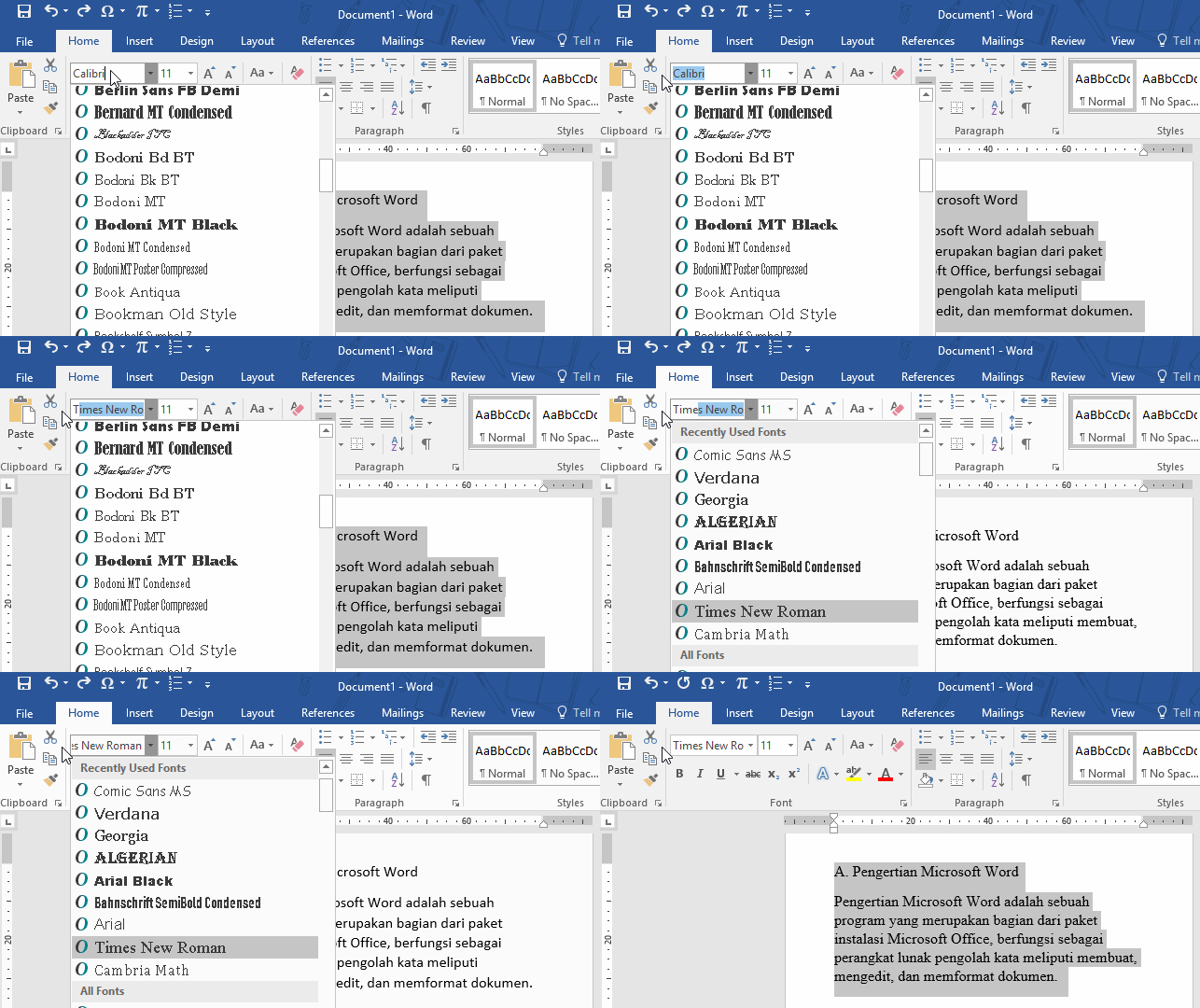
1. Gunakan Font Standar
Langkah paling mudah adalah menggunakan font standar seperti Arial, Times New Roman, atau Calibri. Font-font ini sudah terinstal di hampir semua komputer dengan sistem operasi Windows.
Dengan memilih font standar, risiko perubahan font saat dibuka di komputer lain menjadi sangat kecil. Ini adalah solusi terbaik untuk dokumen yang akan dibagikan secara luas.
2. Simpan dalam Format PDF
Cara agar font tidak berubah di word yang paling efektif adalah menyimpan dokumen ke format PDF. Format ini akan mengunci tampilan teks dan layout sehingga tidak berubah di perangkat manapun.
Anda bisa melakukannya dengan mudah melalui menu File lalu pilih Save As dan pilih PDF. Kekurangannya, dokumen tidak bisa diedit langsung tanpa kembali ke file asli.
3. Gunakan Format RTF (Rich Text Format)
Format RTF lebih stabil dibandingkan DOCX saat dibuka di versi Word yang berbeda. Simpan dokumen dengan memilih File, Save As, lalu pilih Rich Text Format.
Metode ini membantu menjaga font dan layout tetap utuh meskipun dibuka di komputer dengan pengaturan yang berbeda. Cara merapikan tulisan di word juga lebih mudah dengan format ini.
4. Embed Font ke Dalam Dokumen
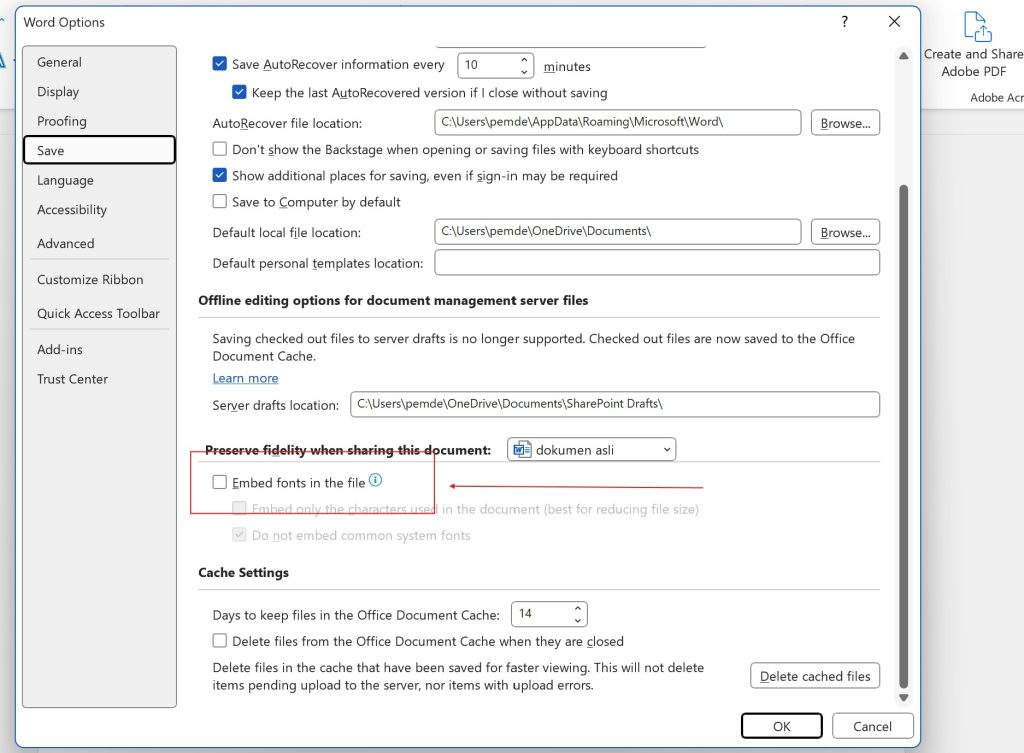
Microsoft Word memiliki fitur untuk menyematkan font langsung ke dalam file. Caranya, buka File, Options, lalu Save, dan centang opsi Embed fonts in the file.
Pilih opsi Embed only the characters used in the document untuk menghemat ukuran file. Dengan begitu, font akan terbawa meskipun komputer tujuan tidak memilikinya.
5. Konversi Teks Menjadi Gambar
Jika font yang digunakan sangat spesifik dan tidak bisa di-embed, Anda bisa mengubah teks menjadi gambar. Caranya dengan menyalin teks lalu paste sebagai Picture.
Metode ini membuat teks tidak bisa diedit lagi, tetapi tampilannya akan persis sama di komputer manapun. Cara coret tulisan di word juga tetap bisa diaplikasikan sebelum dikonversi.
6. Gunakan Font Berlisensi Bebas
Pastikan font yang Anda gunakan memiliki lisensi yang memperbolehkan distribusi. Font berlisensi bebas seperti Open Sans atau Roboto bisa diunduh dan digunakan tanpa masalah hukum.
Sertakan file font tersebut dalam folder yang sama saat mengirim dokumen. Ini memudahkan penerima untuk menginstalnya jika diperlukan.
7. Periksa dan Sertakan Font dalam Folder
Sebelum mengirim file, kumpulkan semua font yang digunakan dalam satu folder. Anda bisa mengeceknya melalui menu File, Info, lalu Manage Embedded Fonts.
Dengan menyertakan font dalam folder, penerima bisa menginstalnya langsung jika terjadi missing font. Ini adalah langkah antisipasi yang sangat membantu.
Kesimpulan
Masalah font berubah di Word bisa diatasi dengan beberapa cara sederhana. Mulai dari menggunakan font standar hingga menyimpan dalam format PDF, pilihlah metode yang paling sesuai dengan kebutuhan Anda.
Dengan menerapkan tips di atas, dokumen Anda akan tetap rapi dan profesional saat dibuka di komputer lain. Cara menghilangkan background di word juga bisa Anda pelajari untuk melengkapi dokumen.