5 Trik Rahasia Cara Agar Font Tidak Berubah Di Word Lain Yang Jarang Diketahui
Disiarkan oleh stiedharmaputrasmg.ac.id – Artikel seputar cara agar font tidak berubah di word lain bisa anda temukan disini. Pernahkah Anda mengalami masalah saat membuka dokumen Word di komputer lain dan mendapati font berubah total? Masalah ini sangat umum terjadi, terutama saat mengerjakan skripsi atau laporan penting.
Dokumen yang tadinya rapi bisa menjadi berantakan karena perbedaan versi Microsoft Word atau jenis font yang tidak terinstall.
Untungnya, ada beberapa solusi jitu untuk cara agar font tidak berubah di word lain yang bisa Anda terapkan sekarang juga.
Mengapa Font Bisa Berubah Saat Dibuka di Komputer Lain?
Penyebab utama perubahan font adalah karena font yang Anda gunakan tidak tersedia di komputer tujuan. Microsoft Word kemudian akan mengganti font tersebut secara otomatis dengan font default.
Hal ini sering terjadi ketika Anda menggunakan font kustom atau font langka yang tidak dibundel dalam paket standar Windows.
Perbedaan Versi Microsoft Word
Versi Word yang berbeda memiliki daftar font default yang berbeda pula. Word 2010, 2013, 2016, 2019, dan Microsoft 365 memiliki variasi font bawaan.
Selain itu, pengaturan layout seperti spasi baris dan margin juga bisa berubah jika versinya tidak sama.
Solusi 1: Ekspor ke PDF untuk Hasil Permanen
Cara paling ampuh agar font dan layout tidak berubah adalah dengan mengekspor dokumen ke format PDF. Format ini bersifat statis dan akan tampil sama persis di perangkat mana pun.
Anda bisa menggunakan fitur ekspor bawaan Microsoft Word tanpa perlu aplikasi tambahan atau koneksi internet. Cukup klik File, lalu pilih Save As, dan pilih format PDF.
Kekurangannya adalah file PDF tidak bisa diedit semudah file Word. Jika Anda perlu melakukan revisi, Anda harus mengedit file asli (.docx) lalu mengekspor ulang ke PDF.
Solusi 2: Gunakan Format RTF (Rich Text Format)
Solusi kedua adalah menyimpan dokumen dalam format RTF. Format ini dirancang untuk kompatibilitas antar pengolah kata yang berbeda.
Berikut langkah-langkah cara agar font tidak berubah di word lain menggunakan format RTF:
- Buka dokumen Word yang sudah selesai Anda kerjakan.
- Klik menu File, lalu pilih Save As.
- Pada kolom Save as type, pilih Rich Text Format (*.rtf).
- Simpan file tersebut, lalu buka di komputer lain.
Dengan format ini, font dan layout akan tetap terjaga meskipun dibuka di Microsoft Word versi lama atau bahkan di aplikasi pengolah kata lain seperti LibreOffice.
Solusi 3: Sertakan Font ke Dalam Dokumen
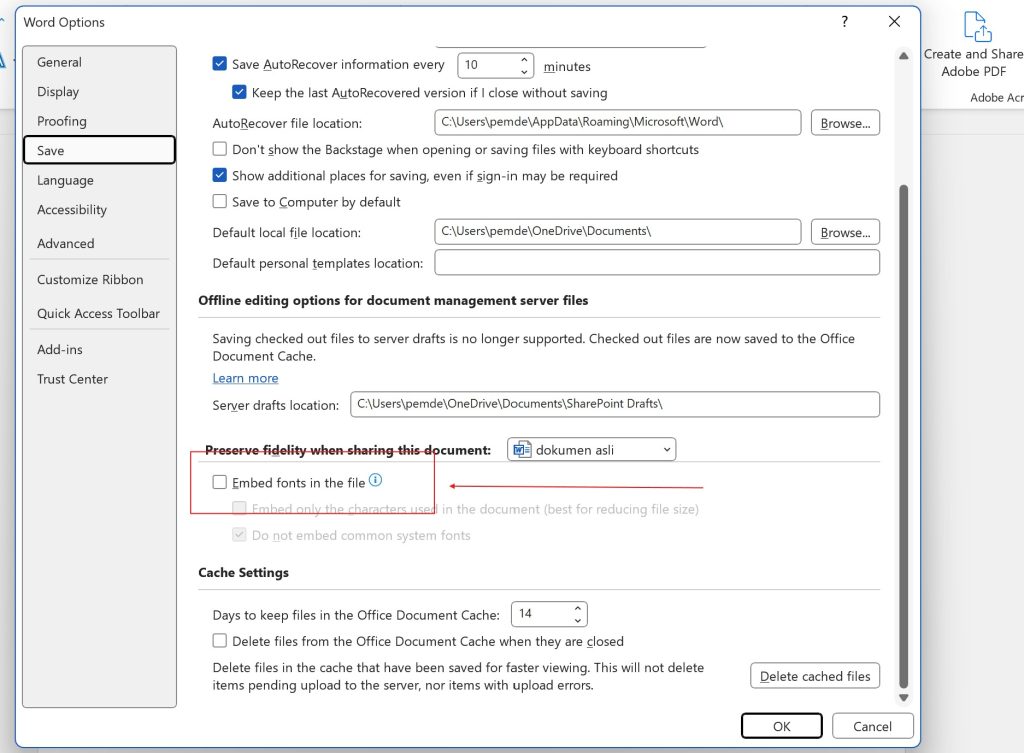
Microsoft Word memiliki fitur untuk menyematkan font ke dalam dokumen. Fitur ini memungkinkan font yang Anda gunakan ikut tersimpan dalam file.
Caranya, buka File, pilih Options, lalu masuk ke tab Save. Centang opsi Embed fonts in the file.
Anda bisa memilih untuk hanya menyematkan karakter yang digunakan saja agar ukuran file tidak membesar. Dengan begitu, saat dibuka di komputer lain, font akan tetap sesuai.
Tips Tambahan untuk Skripsi dan Laporan
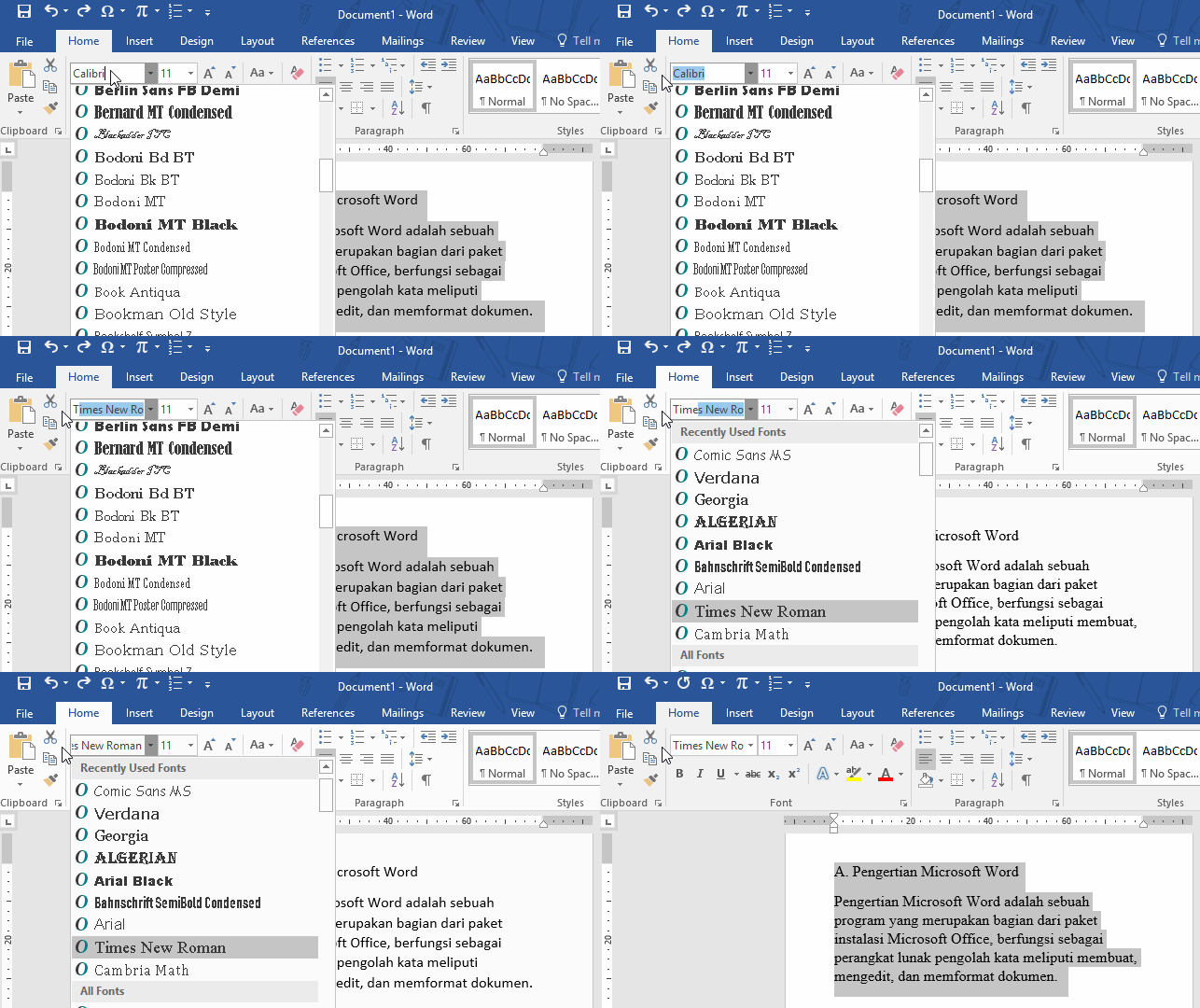
Bagi mahasiswa yang sedang mengerjakan skripsi, konsistensi font sangat penting. Pastikan Anda menggunakan rekomendasi font di word yang umum seperti Times New Roman atau Calibri.
Hindari menggunakan font unik yang jarang dimiliki orang lain. Jika terpaksa, lebih baik gunakan format PDF sebagai file final.
Jangan lupa untuk cara merapikan tulisan di word agar sejajar dengan baik sebelum mengekspor. Gunakan fitur Alignment dan pengaturan paragraf yang rapi.
Anda juga bisa memanfaatkan fitur cara menghilangkan background di word jika ada gambar dengan latar belakang yang mengganggu. Ini akan membuat dokumen terlihat lebih profesional.
Kesimpulan
Masalah font berubah saat dibuka di Word lain bisa diatasi dengan beberapa cara sederhana. Ekspor ke PDF adalah solusi paling aman untuk menjaga tampilan tetap konsisten.
Alternatif lain seperti menggunakan format RTF atau menyematkan font juga sangat efektif. Pilihlah metode yang paling sesuai dengan kebutuhan Anda.
Dengan menerapkan cara agar font tidak berubah di word lain di atas, dokumen Anda akan tetap rapi dan profesional di mana pun dibuka. Selamat mencoba!