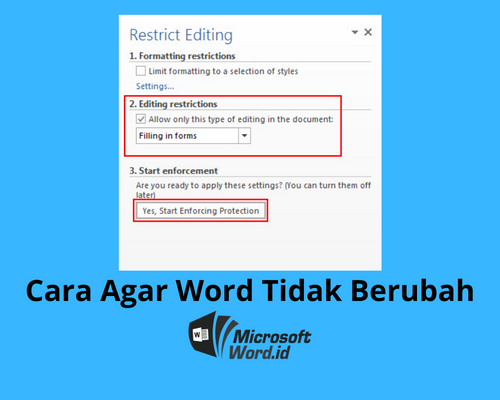
5 Trik Rahasia Cara Agar Format Ms Word Tidak Berubah Saat Dicopy Paste yang Jarang Diketahui
Disiarkan oleh stiedharmaputrasmg.ac.id – Artikel seputar cara agar format MS Word tidak berubah saat dicopy paste bisa anda temukan disini. Seringkali kita mengalami masalah ketika menyalin teks dari internet atau dokumen lain ke Microsoft Word. Format yang berantakan, spasi yang kacau, dan font yang tidak sesuai menjadi momok yang mengganggu produktivitas. Untungnya, ada beberapa cara ampuh agar format MS Word tidak berubah saat dicopy paste.
Masalah ini biasanya muncul karena teks sumber membawa kode format asli yang bertabrakan dengan pengaturan dokumen tujuan. Microsoft Word sendiri sudah menyediakan fitur khusus untuk mengatasi masalah ini sejak beberapa tahun terakhir. Dengan memahami trik yang tepat, Anda bisa bekerja lebih efisien tanpa perlu merapikan ulang dokumen.
Mengenal Fitur paste text only di Microsoft Word
Fitur Paste Text Only adalah solusi utama untuk menempelkan teks tanpa format bawaan. Fitur ini secara otomatis menghilangkan semua atribut seperti jenis font, ukuran, warna, dan gaya paragraf. Anda hanya akan mendapatkan teks polos yang siap menyesuaikan dengan format dokumen Anda.
Untuk mengaktifkannya, Anda bisa menggunakan pintasan keyboard Ctrl + Shift + V di Windows atau Cmd + Shift + V di Mac. Pintasan ini sangat populer di aplikasi seperti Google Docs dan kini sudah didukung penuh oleh Microsoft Word. Jika pintasan ini belum berfungsi, Anda perlu mengaktifkannya melalui menu pengaturan.
Cara Mengaktifkan Ctrl+Shift+V di Microsoft Word
Langkah pertama adalah membuka Microsoft Word dan klik menu File di pojok kiri atas. Kemudian pilih Options untuk masuk ke jendela pengaturan Word. Di dalam jendela tersebut, navigasi ke bagian Customize Ribbon dan klik tombol Customize di dekat opsi Keyboard Shortcuts.
Setelah jendela Customize Keyboard terbuka, pilih All Commands pada daftar Categories. Cari perintah PasteTextOnly di bawah Commands, lalu klik kotak Press new shortcut key dan tekan Ctrl + Shift + V pada keyboard. Klik tombol Assign untuk menyimpan perubahan, lalu tutup semua jendela.
Dengan cara ini, Anda bisa menempelkan teks tanpa format kapan pun dibutuhkan. Pastikan untuk menguji pintasan tersebut setelah melakukan pengaturan. Jika berhasil, setiap kali Anda menyalin teks dari sumber mana pun, formatnya tidak akan berantakan lagi.
Alternatif Lain untuk Menjaga Format Tetap Rapi
Selain pintasan keyboard, ada beberapa metode lain yang bisa Anda gunakan. Salah satunya adalah melalui menu Paste Special yang bisa diakses dengan pintasan Ctrl + Alt + V. Di jendela ini, pilih opsi Unformatted Text untuk mendapatkan teks polos.
Metode lainnya adalah dengan klik kanan pada area dokumen dan pilih ikon Keep Text Only yang berbentuk huruf A dengan penggaris. Anda juga bisa langsung menekan tombol T pada keyboard setelah mengklik kanan untuk hasil yang lebih cepat. Cara ini sangat berguna untuk memindahkan halaman di word tanpa membawa format lama.
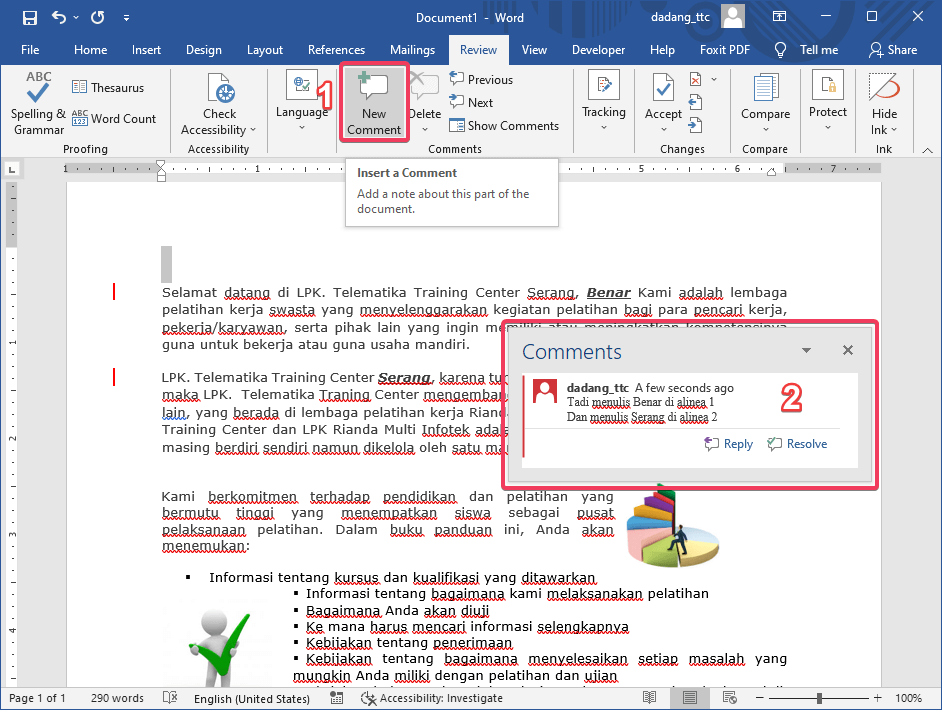
Jika Anda sering bekerja dengan banyak sumber, cara membuat dokumen word menjadi 2 bagian bisa membantu memisahkan konten asli dan hasil edit. Dengan demikian, Anda tidak perlu khawatir format asli tercampur dengan teks yang baru ditempel.
Mengatasi Masalah Spasi dan Tata Letak
Salah satu masalah umum setelah menempel teks adalah spasi yang terlalu jauh atau tidak rapi. Untuk mengatasi ini, Anda bisa menggunakan fitur Find and Replace dengan menekan Ctrl + H. Ketik dua spasi pada kolom Find what dan satu spasi pada Replace with, lalu klik Replace All.
Jika masalahnya adalah cara mengatasi spasi yang jauh di word akibat format paragraf, periksa pengaturan Line Spacing di tab Home. Pilih opsi Line Spacing Options dan atur jarak antar baris sesuai keinginan. Anda juga bisa menghapus spasi ekstra dengan memilih teks dan mereset format ke Normal.
Untuk cara merapikan spasi di word secara keseluruhan, gunakan fitur Clear All Formatting yang ikonnya berupa huruf A dengan penghapus. Ini akan mengembalikan teks ke gaya default dokumen Anda. Jangan lupa untuk selalu menyimpan dokumen sebelum melakukan perubahan besar.
Menyesuaikan Pengaturan Default Paste
Microsoft Word memungkinkan Anda mengubah pengaturan default untuk semua operasi tempel. Buka File > Options > Advanced, lalu gulir ke bagian Cut, copy, and paste. Di sini Anda bisa memilih opsi Keep Text Only untuk berbagai skenario seperti menempel dalam dokumen yang sama atau dari program lain.
Dengan mengatur default ini, Anda tidak perlu lagi memikirkan format saat menempel teks. Setiap kali Anda menekan Ctrl + V, teks akan langsung menyesuaikan dengan format dokumen tujuan. Ini sangat membantu untuk cara menghilangkan kertas kosong di word yang sering muncul akibat format bawaan.
Pengaturan ini juga berguna untuk cara membuka file word yang terkunci atau file dari sumber tidak dikenal. Dengan menempel sebagai teks polos, Anda menghindari kemungkinan membawa kode berbahaya atau format yang rusak.
Kesimpulan
Menguasai cara agar format MS Word tidak berubah saat dicopy paste adalah keterampilan penting bagi siapa pun yang sering bekerja dengan dokumen. Dengan fitur Paste Text Only, pintasan keyboard, dan pengaturan default, Anda bisa menghemat banyak waktu dan tenaga. Jangan ragu untuk mencoba berbagai metode yang telah dijelaskan dan pilih yang paling sesuai dengan kebiasaan kerja Anda.
Ingatlah bahwa konsistensi format dokumen mencerminkan profesionalisme Anda. Dengan menerapkan tips di atas, Anda tidak perlu lagi khawatir tentang cara membuat per di word atau masalah format lainnya. Selamat mencoba dan semoga artikel ini bermanfaat untuk produktivitas Anda sehari-hari.