5 Cara Mengubah Word ke PDF untuk RAB 17 Agustus, Ternyata Semudah Ini
Disiarkan oleh stiedharmaputrasmg.ac.id – Artikel seputar car mengubah Word ke PDF bisa anda temukan disini. Mengubah dokumen Word ke PDF menjadi kebutuhan penting bagi banyak orang. format PDF memastikan tampilan dokumen tetap rapi dan tidak berubah saat dibuka di perangkat lain.
Proses konversi ini bisa dilakukan dengan berbagai metode, baik secara offline maupun online. Berikut adalah tujuh cara mengubah Word ke PDF yang bisa Anda coba.
1. Menggunakan Fitur Simpan Sebagai di Microsoft Word
Cara paling sederhana adalah memanfaatkan fitur bawaan Microsoft Word. Buka dokumen yang ingin diubah, lalu klik menu File dan pilih Save As.
Pada kolom Save as type, pilih PDF dari daftar format yang tersedia. Klik Save untuk menyimpan dokumen versi PDF.
2. Mengubah Word ke PDF dengan Menu Export
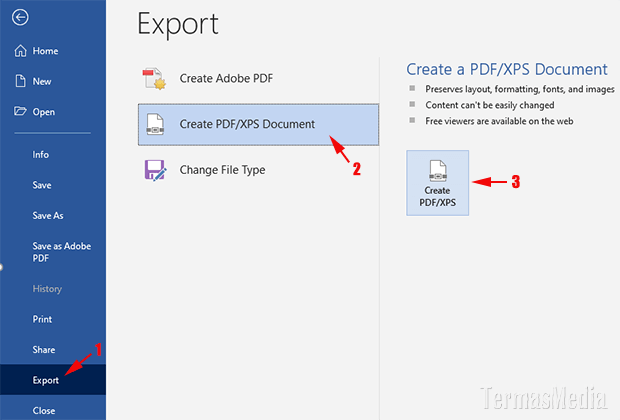
Selain Save As, Microsoft Word juga menyediakan menu Export. Klik File, lalu pilih Export dan klik Create PDF/XPS Document.
Fitur ini memungkinkan Anda mengatur beberapa opsi seperti ukuran halaman dan kualitas output. Sangat praktis untuk menghasilkan file PDF yang profesional.
3. Konversi PDF ke Word via Google Docs
Google Docs menawarkan solusi gratis untuk mengubah dokumen. Unggah file Word ke Google Drive, lalu buka file tersebut dengan Google Docs.
Setelah terbuka, klik File, pilih Download, dan pilih PDF Document (.pdf). File PDF akan langsung terunduh ke perangkat Anda.
4. Menggunakan Aplikasi Converter PDF ke Word di Smartphone
Bagi pengguna smartphone, banyak aplikasi converter PDF ke Word yang tersedia di Play Store atau App Store. Aplikasi seperti Adobe Acrobat Reader atau Microsoft Office Lens bisa diandalkan.
Cukup unggah file Word, pilih format PDF, dan proses konversi selesai dalam hitungan detik. Metode ini sangat membantu saat Anda sedang bepergian.
5. Ubah Word Jadi PDF dengan Situs Online Gratis
Jika tidak ingin menginstal aplikasi tambahan, Anda bisa memanfaatkan situs web penyedia layanan ubah Word jadi PDF. Beberapa situs populer adalah Smallpdf, ILovePDF, dan PDF24.
Unggah file Word, tunggu proses konversi, lalu unduh file PDF yang dihasilkan. Pastikan koneksi internet stabil untuk hasil terbaik.
6. Mengubah PDF ke Word Secara Massal
Untuk kebutuhan profesional, Anda mungkin perlu mengubah banyak file sekaligus. Gunakan software desktop seperti Adobe Acrobat Pro yang mendukung konversi batch.
Fitur ini memungkinkan Anda memproses puluhan file Word menjadi PDF dalam satu kali langkah. Sangat efisien untuk pekerjaan kantor atau administrasi.
7. Cara Ubah Word ke PDF dengan Ekstensi Browser
Beberapa ekstensi browser seperti Google Docs Offline atau Save as PDF juga bisa digunakan. Instal ekstensi tersebut, lalu buka file Word melalui browser.
Klik ikon ekstensi dan pilih opsi Save as PDF. Metode ini cepat dan praktis tanpa perlu membuka aplikasi terpisah.
Kesimpulan
Mengubah dokumen Word ke PDF kini semakin mudah berkat banyaknya pilihan metode. Anda bisa memilih cara yang paling sesuai dengan perangkat dan kebutuhan Anda.
Pastikan untuk selalu memeriksa hasil konversi agar tidak ada format yang berantakan. Dengan tujuh cara di atas, merubah Word ke PDF tidak lagi menjadi masalah.