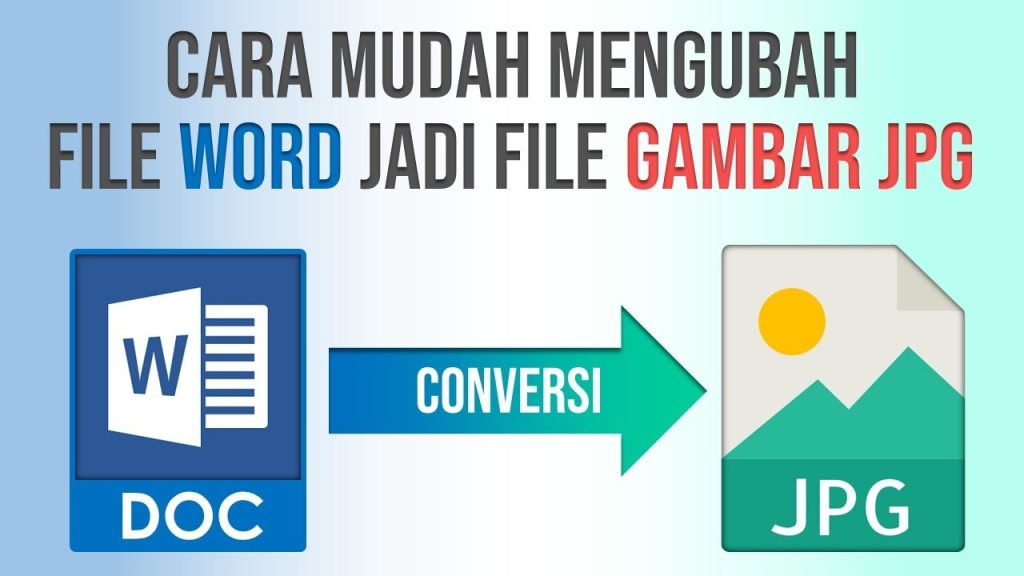
3 Cara Caa Mengubah File Doc Word ke JPG Tanpa Rusak Ternyata Sangat Mudah
Disiarkan oleh stiedharmaputrasmg.ac.id – Artikel seputar caa mengubah file doc word ke jpg bisa anda temukan disini. mengubah dokumen Word menjadi gambar JPG sering dibutuhkan untuk berbagai keperluan, seperti mengirim bukti dokumen atau menyimpan halaman tertentu. Banyak pengguna mencari cara caa mengubah file doc word ke jpg dengan cepat dan hasil yang rapi. Artikel ini akan membahas delapan metode praktis yang bisa langsung kamu coba di tahun 2026.
Setiap metode memiliki kelebihan masing-masing, mulai dari menggunakan aplikasi bawaan hingga layanan online gratis. Kami akan mengulas langkah-langkah detail agar kamu bisa memilih cara yang paling sesuai dengan perangkat dan kebutuhanmu. Simak daftar lengkapnya di bawah ini.
1. Manfaatkan wps office untuk Output Langsung ke JPG
Jika kamu sudah menginstal WPS Office di laptop, fitur ini sangat mudah digunakan. Buka dokumen Word di WPS, lalu klik menu File dan pilih opsi Output as Picture. Kamu bisa mengatur format gambar menjadi JPG serta memilih halaman tertentu untuk dikonversi.
Metode ini menghasilkan gambar dengan kualitas yang hampir sama persis dengan tampilan asli dokumen. Cocok untuk dokumen yang memiliki tabel dan gambar kompleks tanpa perlu aplikasi tambahan. Hasilnya bisa langsung disimpan dalam folder yang kamu tentukan.
2. Gunakan Microsoft Word dengan Trik Copy-Paste Khusus
Microsoft Word sebenarnya tidak memiliki fitur ekspor langsung ke JPG, tapi ada trik sederhana yang bisa dilakukan. Salin seluruh konten halaman yang ingin diubah, lalu buka dokumen baru dan pilih Paste Special. Pilih opsi Picture (Enhanced Metafile) untuk mengubah teks menjadi gambar.
Setelah itu, klik kanan pada gambar yang muncul dan pilih Save as Picture. Kamu bisa memilih format JPEG pada jendela penyimpanan. Cara ini sangat berguna jika kamu hanya perlu mengonversi satu atau dua halaman saja tanpa menginstal software tambahan.
3. Pakai Layanan Online Smallpdf untuk Konversi Cepat
Smallpdf adalah situs web populer yang bisa mengubah Word ke JPG tanpa perlu mendaftar akun. Cukup unggah file docx kamu, lalu sistem akan otomatis memprosesnya menjadi beberapa gambar per halaman. Kamu bisa mendownload hasilnya dalam bentuk zip.
Layanan ini bekerja di semua browser dan sistem operasi, sehingga sangat fleksibel. Namun perlu diingat bahwa file yang diunggah ke server pihak ketiga, jadi hindari dokumen yang sangat sensitif. Smallpdf juga membatasi jumlah konversi gratis per hari.
4. Aplikasi Bawaan Windows: Simpan sebagai HTML
Kamu juga bisa mengubah Word ke JPG tanpa aplikasi tambahan dengan menyimpan dokumen sebagai halaman web. Di Microsoft Word, klik File, lalu Save As, dan pilih format Web Page (.htm; .html). Setelah itu, cari folder yang sama dengan nama file, di dalamnya akan ada gambar PNG atau JPEG dari setiap halaman.
Metode ini efektif untuk mengonversi seluruh dokumen sekaligus. Kamu tinggal memilih gambar JPG yang diinginkan dari folder tersebut. Hasilnya memang tidak setajam metode lain, tapi cukup untuk kebutuhan dasar seperti berbagi pratinjau.
5. Aplikasi Pihak Ketiga: Adobe Acrobat sebagai Jembatan PDF
Cara lain yang bisa dicoba adalah dengan menyimpan Word ke PDF terlebih dahulu, baru kemudian mengubah PDF ke JPG. Adobe Acrobat menyediakan fitur ekspor PDF ke gambar dengan kualitas tinggi. Kamu bisa mengatur resolusi sesuai kebutuhan cetak.
Metode ini sangat direkomendasikan jika dokumenmu memiliki tata letak rumit atau font khusus. Hasil gambar akan lebih presisi dibandingkan metode tangkapan layar biasa. Pastikan kamu memiliki akses ke Adobe Acrobat Pro atau menggunakan versi online gratis.
6. Gunakan Google Docs untuk Solusi Online Gratis
Google Docs bisa menjadi alternatif jika kamu tidak ingin menginstal software apa pun. Unggah file Word ke Google Drive, buka dengan Google Docs, lalu gunakan fitur Download sebagai PDF. Setelah itu, buka PDF tersebut dan gunakan alat tangkap layar atau ekstensi browser untuk menyimpannya sebagai JPG.
Metode ini sedikit lebih panjang, tapi sepenuhnya gratis dan bisa diakses dari perangkat apa pun. Pastikan koneksi internet stabil agar proses unggah dan unduh berjalan lancar. Hasilnya cukup baik untuk dokumen teks biasa tanpa elemen desain kompleks.
7. Manfaatkan Aplikasi Konversi di Ponsel Android atau iOS
Bagi pengguna yang sering bekerja dari ponsel, ada banyak aplikasi konversi dokumen di Play Store atau App Store. Aplikasi seperti CamScanner atau OfficeSuite bisa membuka file Word dan menyimpannya sebagai gambar. Kamu tinggal pilih opsi ekspor ke JPG setelah dokumen terbuka.
Cara ini sangat praktis untuk situasi darurat saat tidak ada laptop di dekatmu. Pastikan aplikasi yang kamu pilih tidak mengandung watermark atau batasan penggunaan gratis. Hasil gambar biasanya cukup bersih untuk dibagikan melalui aplikasi pesan instan.
8. Gunakan Fitur Screenshot dengan Pengaturan Zoom Optimal
Jika semua metode di atas terasa rumit, kamu bisa menggunakan fitur screenshot bawaan sistem operasi. Buka dokumen Word, atur zoom menjadi 150% hingga 200% agar teks terbaca jelas, lalu gunakan alat Snipping Tool di Windows atau shortcut Command+Shift+4 di Mac. Simpan hasil tangkapan sebagai JPG.
Metode ini paling sederhana dan tidak memerlukan aplikasi tambahan. Namun, kurang cocok untuk dokumen yang sangat panjang karena harus dilakukan halaman per halaman. Pastikan resolusi layar cukup tinggi agar hasil screenshot tidak pecah saat diperbesar.
Kesimpulan
Memilih cara caa mengubah file doc word ke jpg tergantung pada perangkat yang kamu miliki dan tingkat kerumitan dokumen. Untuk hasil terbaik, gunakan WPS Office atau metode PDF jika dokumenmu memiliki tata letak kompleks. Sedangkan untuk keperluan cepat dan sederhana, trik copy-paste di Word atau screenshot sudah sangat memadai.
Selalu perhatikan kualitas gambar yang dihasilkan, terutama jika akan digunakan untuk keperluan cetak atau presentasi. Dengan delapan metode di atas, kamu tidak perlu bingung lagi saat harus mengonversi dokumen Word ke format JPG di tahun 2026. Pilihlah yang paling nyaman dan sesuai dengan situasimu.