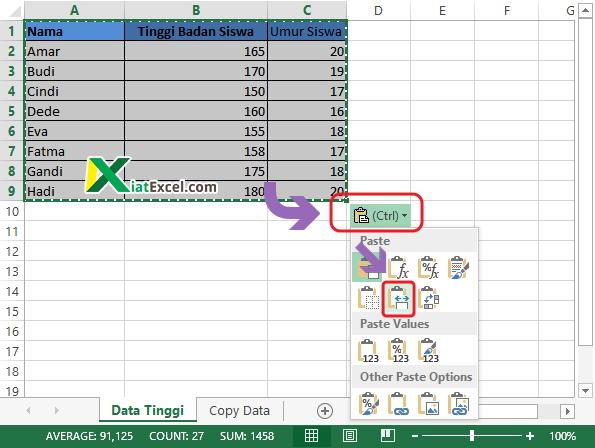
5 Cara Agar Copy Paste Word ke Excel Agar Tidak Berubah, Terbukti Ampuh!
Disiarkan oleh stiedharmaputrasmg.ac.id – Artikel seputar cara agar copy paste word ke excel agar tidak berubah bisa anda temukan disini. Banyak pengguna mengalami frustrasi saat menyalin data dari Word ke Excel, karena format atau angka sering berantakan. Artikel ini akan membahas cara agar copy paste Word ke Excel tidak berubah, sehingga data tetap rapi dan siap diolah. Dengan panduan langkah demi langkah, Anda bisa mengatasi masalah umum seperti sel bergabung dan format nomor yang kacau.
Mengapa Data Word Berubah Saat Dipaste ke Excel?
Masalah utama adalah perbedaan struktur antara Word yang berbasis narasi dan Excel yang berbasis baris serta kolom. Saat Anda melakukan cara masukin Excel ke Word, data sering kehilangan format tabel aslinya. Akibatnya, sel bergabung atau pemisah baris tersembunyi bisa membuat data terlihat tidak rapi.
Untuk mengatasi hal ini, Anda perlu memahami bahwa Excel memerlukan data yang terstruktur dalam kolom dan baris. Jika data di Word tidak rapi, hasil paste akan kacau. Oleh karena itu, penting untuk membersihkan data sebelum atau sesudah proses paste.
Langkah Mudah copy paste word ke excel Agar Data Tidak Berubah
1. Gunakan Metode Copy-Paste Standar dengan Pembersihan
Langkah pertama adalah menyalin tabel atau teks terstruktur dari Word, lalu paste di sel A1 Excel. Setelah itu, gunakan fitur Text to Columns untuk memisahkan data yang tercampur dalam satu kolom. Ini adalah cara mengurangi di excel untuk data yang memiliki pemisah seperti koma atau tab.
Jika data Anda berupa daftar tanpa tabel, paste dulu ke satu kolom, lalu gunakan delimiter untuk membagi ke kolom lain. Pastikan Anda memeriksa apakah ada baris kosong atau header duplikat yang perlu dihapus.
2. Gunakan Paste Special untuk Menjaga Format Angka
Salah satu trik penting adalah menggunakan Paste Special dan memilih opsi Text. Ini membantu mencegah Excel mengubah angka menjadi format tanggal atau teks aneh. Anda juga bisa mengatur format kolom sebagai Text sebelum paste agar data tetap utuh.
Untuk pengguna yang sering mengolah data, cara membuat opsi di excel dengan mengatur format kolom terlebih dahulu sangat membantu. Dengan demikian, ID atau kode pos tidak akan kehilangan angka nol di depannya.
3. Ekspor Word ke Format Teks untuk Pengolahan Massal
Jika Anda perlu mengonversi banyak dokumen Word secara rutin, simpan file Word sebagai teks tab-delimited (.txt). Kemudian, impor file tersebut ke Excel menggunakan wizard impor data. Metode ini lebih stabil untuk data besar dan otomatis.
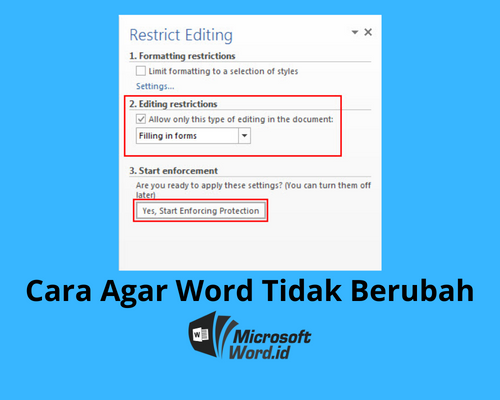
Dengan cara ini, Anda bisa mengubah excel ke word atau sebaliknya tanpa khawatir format berubah. Pastikan Anda memilih delimiter yang sesuai, seperti tab atau koma, agar kolom terpisah dengan benar.
Tips Membersihkan Data Setelah Paste
Setelah data masuk ke Excel, selalu lakukan pembersihan sederhana. Gunakan fungsi TRIM untuk menghapus spasi berlebih dan CLEAN untuk menghilangkan karakter non-cetak. Ini sangat berguna jika Anda mengalami cara mengatasi spasi yang jauh di word sebelum paste ke Excel.
Jika ada sel bergabung, segera pisahkan dengan menu Merge & Center. Selain itu, periksa format angka dengan mengubahnya ke format Number atau Text sesuai kebutuhan. Jangan lupa untuk menyortir data agar baris kosong atau duplikat terlihat jelas.
Mengatasi Masalah Umum: Angka Jadi Tanggal dan Spasi Berantakan
Salah satu masalah paling umum adalah angka berubah menjadi tanggal saat paste. Solusinya adalah dengan mengatur format kolom sebagai Text sebelum paste, atau menggunakan Paste Special > Text. Jika sudah terlanjur, ubah format sel ke Text lalu edit ulang data.
Untuk masalah spasi, Anda bisa menggunakan cara agar spasi word tidak jauh dengan memeriksa pengaturan paragraf di Word sebelum copy. Atau, setelah paste di Excel, gunakan fitur Find & Replace untuk mengganti spasi ganda dengan spasi tunggal.
Kesimpulan
Dengan mengikuti panduan di atas, Anda bisa melakukan cara agar copy paste Word ke Excel tidak berubah dengan mudah. Mulai dari menggunakan Text to Columns hingga Paste Special, setiap langka dirancang untuk menjaga integritas data. Ingatlah untuk selalu membersihkan data setelah paste agar hasilnya optimal.
Jika Anda sering bekerja dengan kedua aplikasi, biasakan untuk menyimpan file Word sebagai teks atau menggunakan wizard impor untuk data besar. Dengan demikian, Anda tidak perlu lagi khawatir data berantakan saat memindahkan informasi dari Word ke Excel.