Caa Ubah Ke Halaman Word Jadi Landscape: 3 Trik Cepat Campur Potret dan Lanskap dalam Satu File
Disiarkan oleh stiedharmaputrasmg.ac.id – Artikel seputar caa ubah ke halaman word jadi landscape bisa anda temukan disini. Banyak pengguna Microsoft Word yang belum tahu bahwa mereka bisa menggabungkan orientasi landscape dan portrait dalam satu file. Padahal, fitur ini sangat berguna untuk menyajikan tabel lebar, grafik panjang, atau gambar horizontal tanpa mengacaukan tata letak halaman lainnya. Artikel ini akan memandu Anda langkah demi langkah cara ubah halaman Word jadi landscape tanpa memengaruhi halaman portrait di sekitarnya.
Mengapa Perlu Menggabungkan Landscape dan Portrait dalam Satu Dokumen?
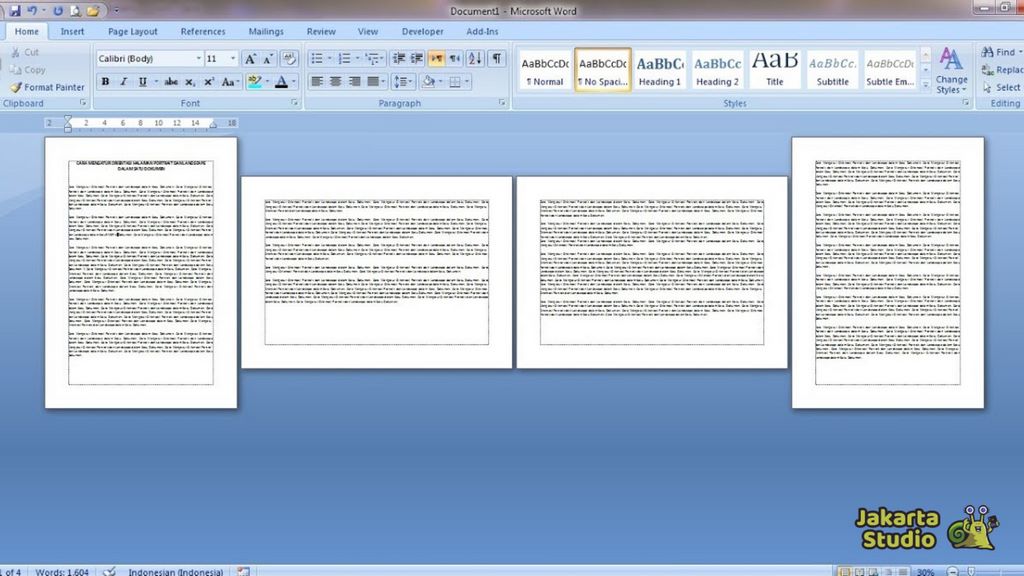
Menggabungkan dua orientasi halaman dalam satu file Word memungkinkan Anda menyesuaikan tampilan sesuai konten. Misalnya, saat Anda memiliki data tabel yang luas, halaman landscape memberikan ruang horizontal lebih besar sehingga angka atau teks tidak terpotong.
Selain itu, dokumen seperti laporan keuangan atau proposal sering memuat grafik dan diagram panjang. Dengan menyisipkan halaman landscape, visualisasi data menjadi lebih jelas dan profesional tanpa perlu mengurangi ukuran font.
Fitur ini juga bermanfaat untuk brosur, pamflet, atau materi presentasi yang dicetak ulang dari PowerPoint. Anda bisa membuat halaman landscape untuk bagian tertentu sementara halaman lainnya tetap portrait sesuai konten utama.
Langkah-Langkah Cara Memberi Halaman Pada Word dengan Orientasi Berbeda
1. Buka Dokumen dan Letakkan Kursor di Halaman yang Akan Diubah
Langkah pertama adalah membuka dokumen Word yang sudah ada atau membuat dokumen baru. Selanjutnya, tempatkan kursor di halaman yang ingin Anda ubah orientasinya, misalnya halaman kedua.
Pastikan Anda sudah mengetik atau menyisipkan konten di halaman tersebut. Cara menambah halaman di Word bisa dilakukan dengan menekan Ctrl+Enter untuk membuat halaman baru kosong.
2. Akses Menu Page Setup dan Pilih Orientasi
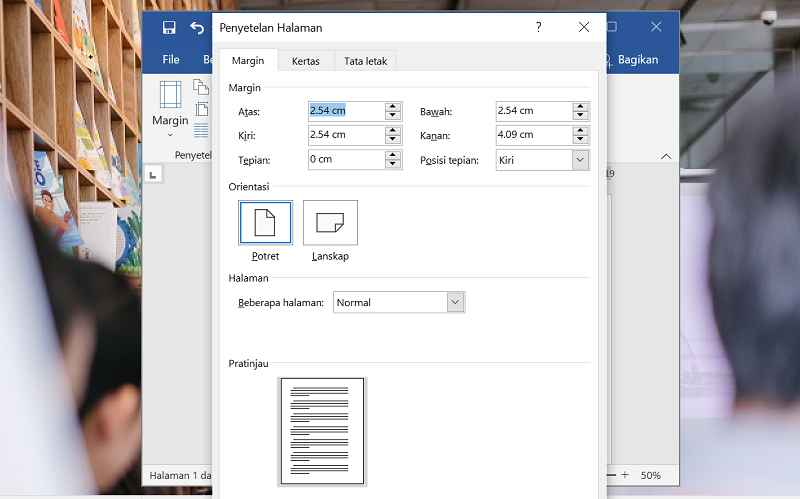
Klik tab Layout (atau Page Layout pada versi lama) di menu atas. Kemudian, klik ikon kecil di pojok kanan bawah grup Page Setup untuk membuka kotak dialog pengaturan halaman.
Di dalam kotak dialog, buka tab Margins dan pilih orientasi Landscape atau Portrait sesuai kebutuhan. Jangan langsung klik OK, karena Anda perlu mengatur bagian Apply to terlebih dahulu.
3. Atur Penerapan Orientasi dengan Apply to
Pada bagian bawah kotak dialog, temukan opsi Apply to. Pilih This point forward agar perubahan orientasi hanya berlaku mulai dari halaman tempat kursor berada hingga akhir dokumen.
Jika Anda memilih Whole document, maka semua halaman akan berubah menjadi landscape atau portrait. Untuk membuat halaman landscape di tengah dokumen portrait, Anda harus menyisipkan section break sebelum dan sesudah halaman tersebut.
4. Gunakan Section Break untuk Pengaturan yang Lebih Presisi
Untuk hasil yang rapi, letakkan kursor di akhir halaman sebelum halaman yang ingin diubah. Klik Layout > Breaks > Next Page untuk menyisipkan section break.
Lakukan hal yang sama di akhir halaman landscape untuk kembali ke orientasi portrait. Dengan section break, Anda bisa mengatur orientasi secara independen per bagian tanpa memengaruhi halaman lain.
Tips Menghindari Halaman Kosong yang Tidak Diinginkan
Saat menggunakan section break, kadang muncul halaman kosong ekstra. Cara menghapus halaman Word yang kosong bisa dilakukan dengan menghapus tanda paragraf tersembunyi (¶) di akhir section.
Anda juga bisa menekan tombol Show/Hide di tab Home untuk melihat dan menghapus break yang tidak perlu. Pastikan tidak ada spasi atau enter berlebih yang menyebabkan halaman kosong.
Kesimpulan
Menggabungkan orientasi landscape dan portrait dalam satu dokumen Word sangat mudah dilakukan dengan fitur Page Setup dan section break. Dengan mengikuti langkah-langkah di atas, Anda bisa menyajikan tabel lebar, grafik, atau gambar horizontal tanpa mengorbankan tata letak halaman portrait.
Fitur ini akan meningkatkan profesionalitas dokumen Anda, terutama untuk laporan, proposal, atau brosur. Jangan ragu untuk bereksperimen dengan kombinasi orientasi agar dokumen lebih menarik dan informatif.