5 Cara Ampuh agar Data yang Disimpan di Word Tidak Berubah, Wajib Tahu Sebelum Terlambat
Disiarkan oleh stiedharmaputrasmg.ac.id – Artikel seputar cara agar data yang disimpan di word tidak berubah bisa anda temukan disini. Pernahkah Anda mengalami frustrasi karena format dokumen Word berubah saat dibuka di perangkat lain? Masalah ini sangat umum terjadi dan bisa mengacaukan tata letak, tabel, hingga gambar yang sudah diatur sedemikian rupa.
Untuk mengatasi hal tersebut, Anda perlu mengetahui cara agar data yang disimpan di word tidak berubah. Artikel ini akan membahas tujuh langkah praktis yang bisa Anda terapkan mulai sekarang.
1. Lindungi Dokumen dengan Kata Sandi
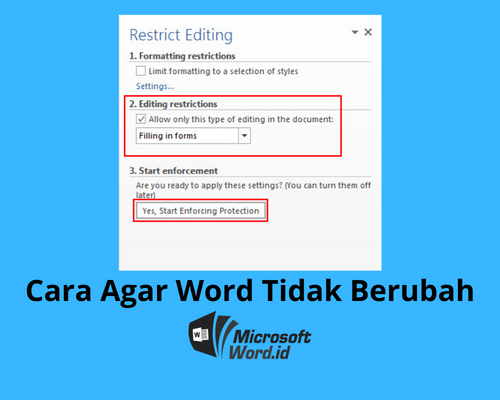
Langkah pertama dan paling efektif adalah mengunci dokumen menggunakan fitur proteksi bawaan Microsoft Word. Dengan cara ini, hanya orang yang memiliki kata sandi yang bisa mengedit atau mengubah isi file Anda.
Anda bisa mengaktifkan fitur ini melalui menu ‘Review’ lalu pilih ‘Protect Document’. Setelah itu, masukkan kata sandi yang kuat untuk membatasi akses pengeditan.
Cara Membuka File Word Yang Terkunci
Jika Anda justru menerima file yang terkunci dan perlu mengeditnya, Anda bisa meminta kata sandi dari pemilik dokumen. Namun, jika Anda lupa kata sandi milik sendiri, gunakan Google Docs sebagai alternatif.
Cukup unggah file Word ke Google Drive, lalu buka dengan Google Docs. File tersebut biasanya bisa diedit tanpa perlu memasukkan kata sandi asli, meskipun hasilnya mungkin sedikit berbeda formatnya.
2. Konversi ke Format PDF Sebelum Dibagikan
Salah satu penyebab utama data berubah adalah perbedaan versi Word atau font yang tidak terinstal di komputer penerima. Solusi paling ampuh adalah menyimpan dokumen akhir dalam format PDF.
Dengan cara ini, tata letak, gambar, dan teks akan terkunci persis seperti yang Anda lihat. Penerima tidak bisa mengubah isi dokumen, dan Anda tidak perlu khawatir tentang cara mengubah ke word yang kacau.
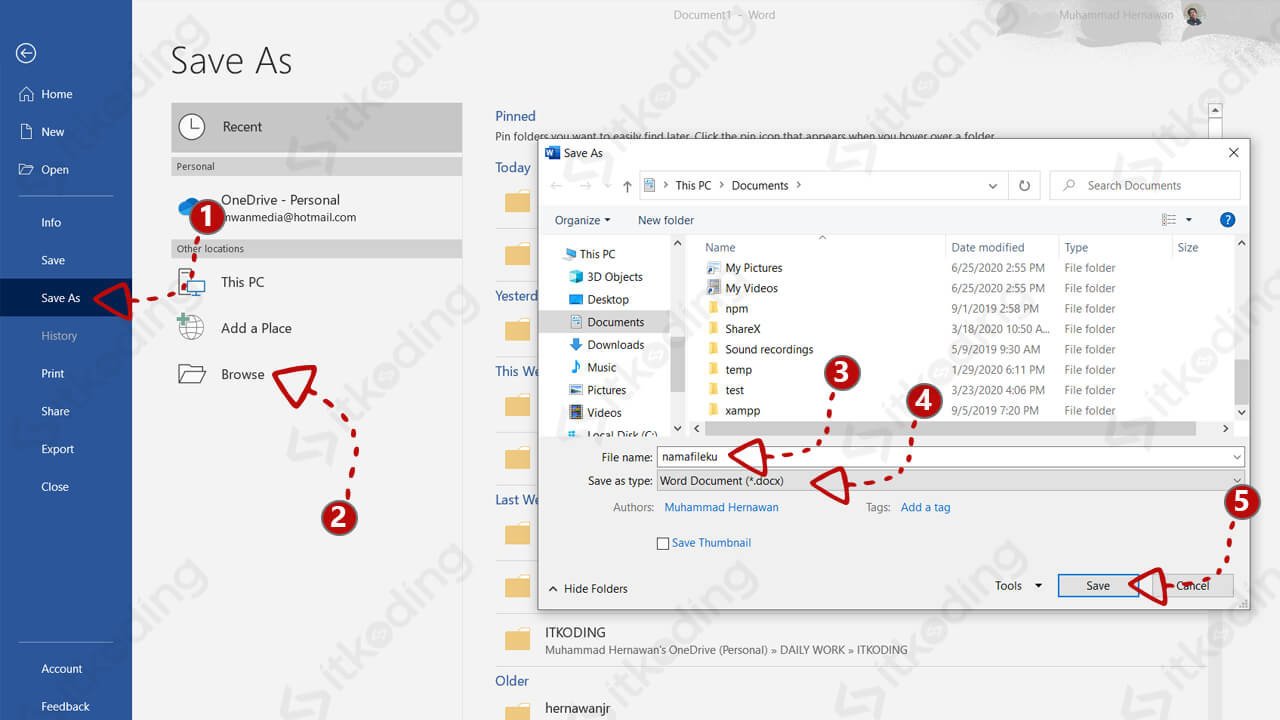
3. Gunakan Fitur ‘Save As’ dengan Format yang Tepat
Saat menyimpan dokumen, pastikan Anda memilih format yang kompatibel. Gunakan format .docx standar, bukan .doc lama, agar semua fitur modern Word bisa berfungsi dengan baik.
Hindari menyimpan file dalam format yang tidak umum atau hanya bisa dibaca versi Word tertentu. Ini adalah langkah sederhana namun sangat penting untuk menjaga konsistensi data.
4. Sisipkan Font ke Dalam Dokumen
Jika Anda menggunakan font unik yang mungkin tidak dimiliki orang lain, aktifkan opsi untuk menyematkan font ke dalam file. Caranya, buka ‘File’ > ‘Options’ > ‘Save’, lalu centang ‘Embed fonts in the file’.
Dengan begitu, font akan terbawa saat Anda membagikan dokumen. Penerima tidak perlu repot mencari cara menggabungkan file word jika font asli tidak ditemukan, karena semuanya sudah tersemat.
5. Gunakan Gaya (Styles) Secara Konsisten
Banyak pengguna Word menyesuaikan format secara manual dengan mengubah ukuran font, spasi, dan warna satu per satu. Kebiasaan ini justru membuat dokumen rentan berantakan saat dipindahkan.
Gunakan fitur ‘Styles’ di tab ‘Home’ untuk menerapkan format secara seragam. Dengan cara ini, jika ada perubahan, Anda hanya perlu mengedit gaya induk, bukan setiap paragraf satu per satu.
6. Nonaktifkan Mode ‘Compatibility Mode’
Jika Anda membuka dokumen lama yang dibuat di Word 2003 atau versi sebelumnya, Word akan berjalan dalam mode kompatibilitas. Mode ini membatasi fitur tertentu dan bisa menyebabkan perubahan format.
Untuk mengatasinya, klik ‘File’ > ‘Info’ > ‘Convert’. Ini akan memperbarui dokumen ke format terbaru dan mengaktifkan semua fitur modern, sehingga Anda bisa lebih mudah saat cara menyisipkan di word atau mengedit elemen lainnya.
7. Hindari Copy-Paste dari Sumber Eksternal
Saat Anda mengambil teks dari internet atau PDF, seringkali format aslinya terbawa dan mengacaukan tata letak dokumen. Gunakan ‘Paste Special’ dan pilih ‘Keep Text Only’ untuk menghilangkan format asing.
Alternatif lain, Anda bisa menempelkan teks ke Notepad terlebih dahulu, lalu menyalinnya kembali ke Word. Ini adalah trik sederhana untuk mencegah spasi yang tidak diinginkan dan menjaga kerapian dokumen.
Kesimpulan
Menjaga data agar tidak berubah di Word membutuhkan kombinasi proteksi, format yang tepat, dan kebiasaan menulis yang baik. Mulailah dengan mengunci dokumen penting dan selalu simpan cadangan dalam format PDF.
Dengan menerapkan tujuh cara di atas, Anda bisa bekerja lebih tenang tanpa khawatir format berantakan saat dibagikan. Selamat mencoba dan semoga dokumen Anda selalu rapi!