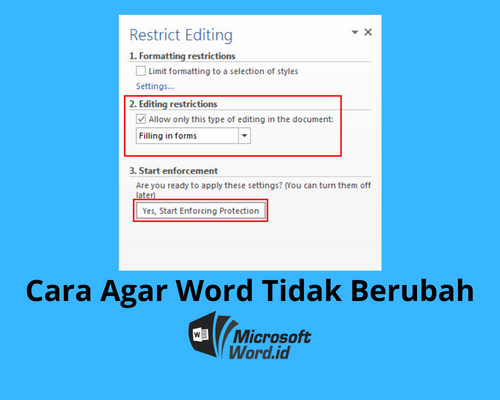
Cara Agar File Word Tidak Berubah Layout dan Font Saat Dibuka di Komputer Lain, Ternyata Ini Rahasianya
Disiarkan oleh stiedharmaputrasmg.ac.id – Artikel seputar cara agar file word tidak berubah bisa anda temukan disini. Pernahkah Anda mengalami masalah saat membuka file Word di komputer teman atau di mesin fotokopi, lalu tiba-tiba layout dan font-nya berantakan? Masalah ini sangat umum terjadi, terutama bagi mahasiswa yang sedang menyelesaikan skripsi atau pekerja kantoran yang harus mengirim dokumen penting. Untungnya, ada beberapa cara efektif untuk memastikan cara agar file word tidak berubah, sehingga dokumen Anda tetap rapi di perangkat mana pun.
Mengapa File Word Bisa Berubah?
Perubahan tampilan file Word biasanya terjadi karena perbedaan versi Microsoft Word yang digunakan. Setiap versi memiliki mesin rendering yang sedikit berbeda, sehingga spasi, margin, dan jenis huruf bisa bergeser.
Selain itu, font yang tidak terpasang di komputer lain akan otomatis diganti dengan font default, yang sering kali mengubah ukuran dan tata letak dokumen secara drastis. Hal ini membuat banyak orang merasa frustrasi karena pekerjaan yang sudah rapi menjadi kacau.
Metode 1: Simpan dalam format pdf
Cara paling sederhana dan paling andal adalah mengekspor dokumen Word Anda ke format PDF. PDF dirancang agar tampilannya identik di semua perangkat, sehingga apa yang Anda lihat di layar adalah apa yang akan dilihat orang lain.
Anda tidak perlu menginstal aplikasi tambahan karena Microsoft Word sudah memiliki fitur ekspor PDF bawaan. Klik menu File, pilih Save As, lalu pilih format PDF dari daftar tipe file yang tersedia.
Kekurangan Format PDF
Meskipun PDF sangat stabil, ada satu kelemahan utama: Anda tidak bisa mengedit dokumen tersebut secara langsung. Jika Anda perlu mengubah isi dokumen, Anda harus kembali ke file Word asli, melakukan revisi, lalu mengekspor ulang ke PDF.
Ini berarti Anda akan bekerja dua kali lipat untuk setiap perubahan, yang bisa menjadi tidak efisien jika dokumen sering direvisi. Namun, untuk keperluan final seperti pengumpulan skripsi atau laporan, PDF tetap menjadi pilihan terbaik.
Metode 2: Gunakan Format RTF (Rich Text Format)
Solusi kedua yang lebih fleksibel adalah menyimpan dokumen Anda dalam format RTF atau Rich Text Format. Format ini didukung oleh hampir semua pengolah kata, termasuk versi lama Microsoft Word, LibreOffice, dan Google Docs.
Dengan format RTF, Anda tidak perlu khawatir tentang perbedaan versi perangkat lunak karena format ini menyimpan semua informasi format secara terstruktur. Ini adalah cara yang sangat efektif untuk memastikan cara agar file word tidak berubah saat dibagikan ke teman atau dicetak di tempat fotokopi.
Langkah-Langkah Menyimpan sebagai RTF
Langkah pertama, pastikan dokumen Word Anda sudah selesai dan siap untuk dibagikan. Kedua, klik menu File lalu pilih Save As, dan pada bagian Save as type, pilih Rich Text Format (*.rtf).
Setelah itu, Anda bisa menutup file tersebut dan mengirimkannya ke komputer lain. Ketika dibuka, layout dan font akan tetap seperti aslinya, tanpa perlu khawatir berubah atau punah karena perbedaan sistem operasi.
Metode 3: Gunakan Google Docs untuk Kolaborasi
Jika Anda sering bekerja sama dengan orang lain dan ingin memastikan dokumen tetap konsisten, Google Docs adalah solusi yang sangat praktis. Cukup unggah file Word Anda ke Google Drive, lalu buka dengan Google Docs.
Google Docs menyimpan dokumen secara online, sehingga setiap orang yang memiliki akses bisa membuka file tersebut tanpa mengubah format aslinya. Ini sangat membantu ketika Anda harus berbagi dokumen dengan dosen pembimbing atau rekan kerja yang menggunakan perangkat berbeda.
Namun, perlu diingat bahwa Google Docs juga bisa sedikit mengubah format jika file asli Anda sangat kompleks. Untuk dokumen sederhana, ini biasanya tidak menjadi masalah, tetapi untuk dokumen dengan banyak gambar dan tabel, sebaiknya tetap gunakan PDF.
Tips Tambahan untuk Menjaga Konsistensi
Selain menggunakan format di atas, ada beberapa kebiasaan yang bisa Anda terapkan agar dokumen tidak mudah berubah. Pertama, gunakan font standar seperti Arial atau Times New Roman yang hampir pasti terpasang di semua komputer.
Kedua, hindari menggunakan fitur yang terlalu spesifik seperti kolom koran atau text box yang mungkin tidak didukung di versi Word lama. Dengan begitu, kasih tidak berubah terhadap tampilan dokumen Anda meskipun dibuka di perangkat yang berbeda.
Terakhir, selalu periksa kembali dokumen Anda setelah membukanya di komputer lain untuk memastikan tidak ada yang bergeser. Jika Anda tahu manusia cepat berubah dalam menginstal font baru, maka gunakanlah font yang umum agar tidak menimbulkan masalah.
Kesimpulan
Dengan mengikuti beberapa metode di atas, Anda tidak perlu lagi khawatir tentang cara agar file word tidak berubah saat dibagikan. Baik menggunakan PDF untuk hasil final, RTF untuk fleksibilitas, atau Google Docs untuk kolaborasi, semua cara tersebut efektif menjaga keutuhan dokumen Anda.
Pilihlah metode yang paling sesuai dengan kebutuhan Anda, dan pastikan untuk selalu memeriksa kembali dokumen sebelum dikirim. Semoga artikel ini membantu Anda dalam menyelesaikan pekerjaan dengan lebih tenang dan profesional.