Cara Ubah Porpoint ke Word Tanpa Ribet, 3 Langkah Ini Terbukti Paling Cepat di 2026
Disiarkan oleh stiedharmaputrasmg.ac.id – Artikel seputar car ubah porpoint ke word bisa anda temukan disini. Mengubah file presentasi menjadi dokumen teks sering kali dibutuhkan untuk keperluan laporan, catatan, atau bahan ajar. Banyak pengguna mencari cara ubah PowerPoint ke Word agar isi slide bisa diedit lebih fleksibel di Word. Artikel ini akan membahas berbagai metode praktis yang bisa Anda coba, baik secara online maupun offline.
Mengapa Perlu mengubah PowerPoint ke Word?
Konversi PPT ke Word memudahkan Anda untuk menyusun ulang materi presentasi menjadi format narasi yang lebih rapi. Dengan mengubah file presentasi menjadi dokumen Word, Anda bisa menambahkan anotasi, mengubah tata letak, atau mencetak materi tanpa harus membuka PowerPoint.
Selain itu, dokumen Word lebih ringan dan mudah dibagikan melalui email atau platform kolaborasi. Proses ubah PPT ke Word juga membantu Anda mengekstrak teks dari slide untuk keperluan penelitian atau pembuatan ringkasan.
Metode 1: Menggunakan Fitur Bawaan Microsoft PowerPoint
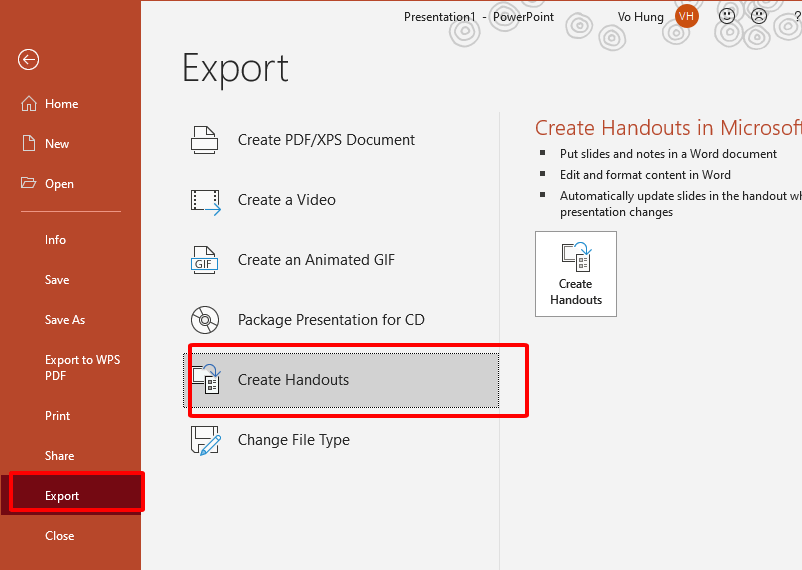
Cara paling sederhana adalah menggunakan menu ‘File’ lalu pilih ‘Export’ dan klik ‘Create Handouts‘. Fitur ini memungkinkan Anda mengirim slide ke Word dengan berbagai tata letak, seperti di samping catatan atau garis besar.
Namun, metode ini hanya berfungsi jika Anda memiliki Microsoft Office yang terinstal. Hasilnya juga akan menyertakan gambar dan teks sesuai dengan slide asli, sehingga Anda masih perlu merapikan format di Word.
Metode 2: Menggunakan Konverter Online Gratis
Jika Anda tidak memiliki PowerPoint, Anda bisa menggunakan layanan konverter online yang mendukung ubah PPT ke Word. Cukup unggah file PPTX atau PPT, tunggu beberapa detik, lalu unduh hasilnya dalam format DOCX.
Beberapa situs bahkan menyediakan fitur ubah PDF ke Word online dan convert JPG ke Word dalam satu platform. Pastikan Anda memilih layanan yang aman dan tidak memerlukan pendaftaran untuk file berukuran kecil.
Untuk kebutuhan yang sering, Anda juga bisa memanfaatkan alat seperti ubah PDF ke Word Ilovepdf yang sudah populer. Namun, perlu diingat bahwa konverter online mungkin mengubah tata letak slide menjadi kurang presisi.
Metode 3: Menggunakan Google Slides dan Google Docs
Anda dapat mengunggah file PPTX ke Google Slides, lalu mengunduhnya sebagai dokumen teks melalui Google Docs. Caranya buka Google Slides, pilih ‘File’, lalu ‘Download’ dan pilih ‘Plain Text (.txt)’ untuk mendapatkan teks mentah.
Setelah itu, impor file teks tersebut ke Google Docs dan simpan sebagai DOCX. Metode ini berguna jika Anda ingin mengubah gambar ke Word atau mengekstrak teks tanpa software tambahan.
Metode 4: Menggunakan Aplikasi Desktop Khusus
Ada banyak software converter yang bisa diunduh dan diinstal di komputer Anda. Aplikasi seperti LibreOffice atau WPS Office mendukung ekspor PPT ke Word dengan hasil yang cukup baik.
Anda tinggal membuka file PPT di aplikasi tersebut, lalu memilih ‘Save As’ dan memilih format DOCX. Cara ini lebih stabil untuk file dengan banyak slide dan gambar.
Tips Agar Hasil Konversi PowerPoint ke Word Rapi
Sebelum melakukan konversi, pastikan slide Anda sudah menggunakan tata letak yang sederhana dan tidak terlalu banyak animasi. Hindari penggunaan teks dalam bentuk gambar karena akan sulit diedit di Word.
Jika Anda perlu mengubah PDF ke Word atau mengonversi PPT ke Word, periksa kembali hasilnya setelah proses selesai. Beberapa elemen seperti tabel dan grafik mungkin perlu disesuaikan kembali secara manual.
Kesimpulan
Mengubah PowerPoint ke Word bisa dilakukan dengan berbagai cara, mulai dari fitur bawaan, konverter online, hingga aplikasi desktop. Pilih metode yang paling sesuai dengan kebutuhan dan perangkat yang Anda miliki.
Dengan memahami cara ubah PowerPoint ke Word, Anda dapat mengelola materi presentasi menjadi dokumen yang lebih fleksibel dan mudah dibagikan. Selamat mencoba dan pastikan untuk selalu memeriksa hasil konversi agar sesuai dengan harapan.