5 Cara Agar Dokumen Word Font Tidak Berubah Saat Dibuka di Komputer Lain, Wajib Tahu
Disiarkan oleh stiedharmaputrasmg.ac.id – Artikel seputar cara agar dokumen Word font tidak berubah bisa anda temukan disini. Pernahkah Anda mengalami masalah saat membuka dokumen Word di komputer lain, lalu font berubah menjadi simbol atau kotak-kotak aneh? Ini adalah masalah umum yang sering terjadi karena perbedaan jenis font yang terinstal di setiap perangkat. Artikel ini akan membahas cara agar dokumen Word font tidak berubah, sehingga dokumen Anda tetap rapi dan terbaca sempurna di mana pun.
Masalah ini biasanya muncul ketika font yang Anda gunakan tidak tersedia di komputer tujuan. Akibatnya, Word akan mengganti font tersebut dengan font default yang mungkin tidak sesuai, mengubah tata letak dan tampilan dokumen. Untungnya, ada beberapa langkah mudah untuk mengatasinya tanpa harus menginstal font baru di setiap komputer.
Mengapa Font di Word Bisa Berubah?
Penyebab utama perubahan font adalah ketidakcocokan antara font yang dipakai di dokumen dengan font yang terinstal di komputer lain. Misalnya, Anda menggunakan font unik seperti Calibri atau Times New Roman versi tertentu, sementara komputer lain hanya memiliki font standar.
Selain itu, pengaturan default Word juga bisa memengaruhi cara font ditampilkan. Jika komputer tujuan tidak memiliki font tersebut, Word akan menggantinya secara otomatis, sehingga menyebabkan perubahan pada format dokumen. Hal ini sering terjadi pada file yang dibagikan melalui email atau cloud.
Langkah-Langkah Mengatasi Font Berubah di Word
1. Embed font ke Dalam Dokumen
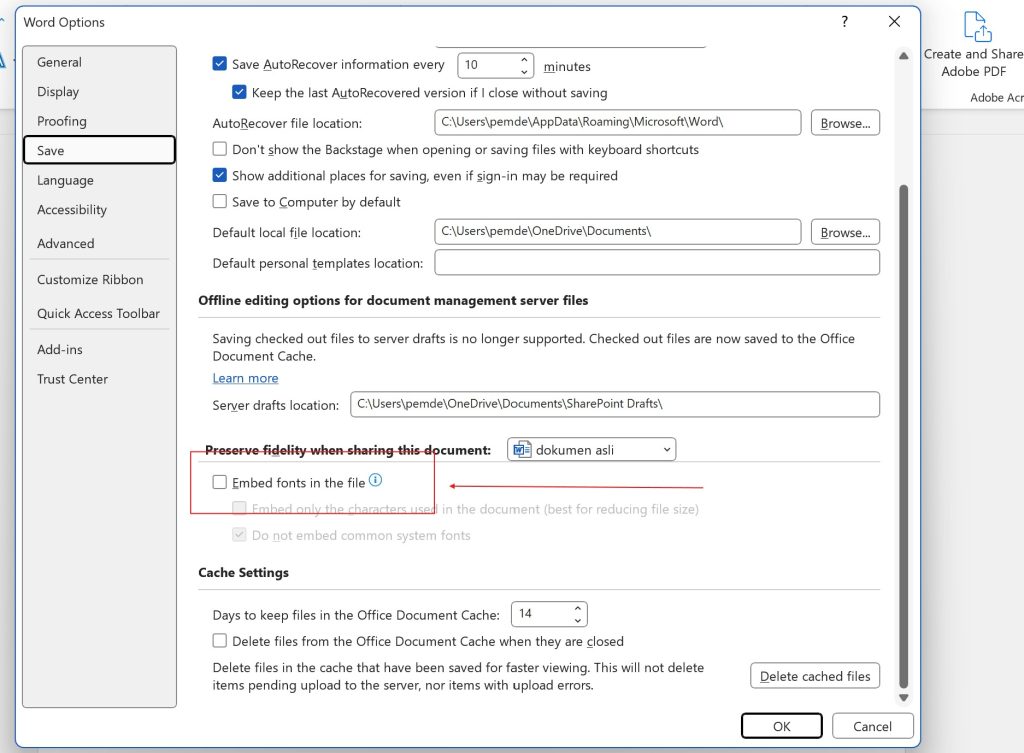
Salah satu cara paling efektif adalah dengan menyematkan (embed) font ke dalam dokumen Word. Fitur ini memungkinkan font yang Anda gunakan disimpan langsung di dalam file, sehingga tetap terbaca meski di komputer tanpa font tersebut.
Untuk mengaktifkannya, buka menu File, pilih Options, lalu masuk ke tab Save. Centang opsi Embed fonts in the file, dan pilih juga Do not embed common system fonts untuk menghemat ukuran file. Dengan cara ini, cara merapikan tulisan di Word Anda akan lebih mudah karena font tidak berubah.
2. Gunakan Font Standar yang Umum
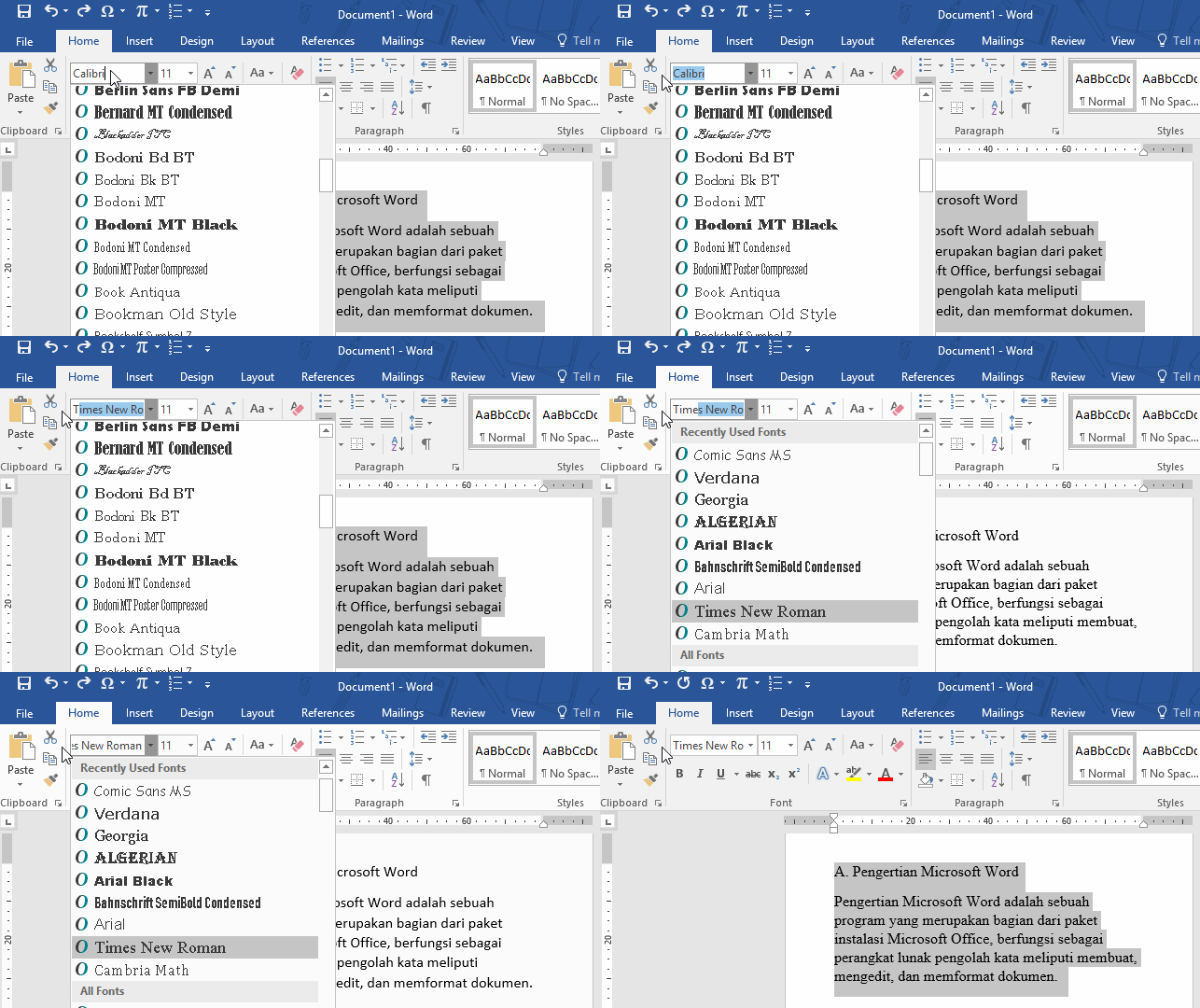
Jika Anda sering berbagi dokumen, sebaiknya gunakan font standar seperti Arial, Times New Roman, atau Calibri. Font-font ini sudah terinstal di hampir semua komputer dengan sistem operasi Windows, sehingga risiko perubahan font sangat kecil.
Selain itu, Anda juga bisa memeriksa rekomendasi font di Word yang tersedia secara default. Dengan memilih font yang umum, Anda tidak perlu khawatir tentang cara membuat dokumen Word menjadi 2 bagian atau format lain yang terganggu.
3. Konversi Dokumen ke PDF
Alternatif lain adalah mengonversi dokumen Word ke format PDF sebelum dibagikan. PDF akan mengunci tata letak dan font, sehingga tampilan dokumen tetap sama persis di perangkat mana pun.
Caranya sangat mudah: buka dokumen Word, klik File, pilih Save As, lalu pilih format PDF. Dengan demikian, Anda tidak perlu repot mengatur cara buat footnote di Word atau elemen lain agar tetap rapi.
Tips Tambahan untuk Menjaga Konsistensi Font
Selain tiga langkah di atas, ada beberapa tips lain yang bisa Anda terapkan. Pertama, hindari menggunakan font yang terlalu jarang atau khusus, seperti font dekoratif, karena biasanya tidak tersedia di banyak komputer.
Kedua, periksa pengaturan default Word Anda. Pastikan Anda tidak menggunakan font yang hanya ada di komputer pribadi. Anda juga bisa menggunakan fitur cara menghilangkan background di word atau cara coret tulisan di word untuk mengedit dokumen tanpa mengubah font utama.
Ketiga, jika Anda bekerja di tim, sepakati penggunaan font standar bersama. Misalnya, gunakan Arial untuk semua dokumen internal agar tidak terjadi masalah saat kolaborasi. Ini juga membantu cara merapikan tulisan di word agar sejajar dengan mudah.
Kesimpulan
Masalah font berubah di Word bisa diatasi dengan beberapa langkah sederhana, seperti menyematkan font, menggunakan font standar, atau mengonversi dokumen ke PDF. Dengan menerapkan cara agar dokumen Word font tidak berubah ini, Anda bisa memastikan dokumen tetap profesional dan terbaca sempurna di mana pun.
Jangan lupa untuk selalu memeriksa dokumen sebelum membagikannya. Dengan sedikit persiapan, Anda bisa menghindari masalah font yang mengganggu dan menjaga kualitas tulisan Anda. Semoga tips ini bermanfaat untuk pekerjaan sehari-hari Anda!