Cara Agar File di Word Tidak Berubah Ternyata Semudah Ini, 5 Langkah Wajib Tahu Sebelum Terlambat
Disiarkan oleh stiedharmaputrasmg.ac.id – Artikel seputar cara agar file di Word tidak berubah bisa anda temukan disini. Pernahkah Anda mengalami dokumen Word yang tiba-tiba berubah format, isinya, atau bahkan tidak bisa dibuka? Masalah ini sangat umum terjadi dan bisa sangat mengganggu, terutama saat Anda sedang mengejar tenggat waktu.
Tenang, ada banyak cara agar file di Word tidak berubah, mulai dari pengaturan sederhana hingga fitur proteksi bawaan. Artikel ini akan membahas langkah-langkah praktis yang bisa Anda terapkan untuk menjaga dokumen tetap aman dan stabil.
Aktifkan Fitur Proteksi Dokumen Bawaan Word
Microsoft Word menyediakan fitur proteksi yang sangat andal untuk mencegah perubahan yang tidak diinginkan. Fitur ini adalah pertahanan pertama yang harus Anda gunakan untuk mengunci dokumen.
Menggunakan Mark as Final
Fitur ‘Mark as Final’ adalah cara tercepat untuk memberi tahu pembaca bahwa dokumen sudah final dan tidak boleh diubah. Meski bukan pengaman yang kuat, fitur ini cukup efektif untuk mencegah pengeditan yang tidak disengaja.
Anda dapat menemukan fitur ini melalui menu File > Info > Protect Document > Mark as Final. Setelah diaktifkan, dokumen akan menjadi read-only dan ikon spanduk akan muncul di bagian atas.
Mengunci Dokumen dengan Restrict Editing
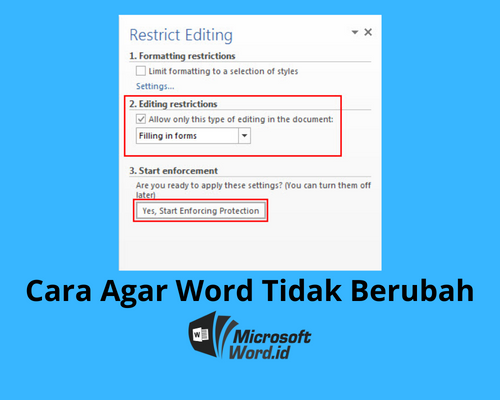
Untuk proteksi yang lebih kuat, gunakan fitur ‘Restrict Editing’ yang memungkinkan Anda mengontrol siapa yang bisa mengubah dokumen. Anda bisa membatasi format, atau hanya mengizinkan komentar dan pengisian formulir.
Cara mengaktifkannya adalah melalui menu Review > Restrict Editing, lalu pilih jenis pembatasan yang diinginkan. Setelah itu, klik ‘Yes, Start Enforcing Protection’ dan buat kata sandi agar pengaturan tidak mudah diubah.
Jangan lupa untuk menyimpan kata sandi di tempat yang aman, karena jika lupa, Anda akan kesulitan membuka proteksi tersebut.
Simpan Dokumen dalam Format yang Tepat
Format file yang Anda gunakan sangat memengaruhi stabilitas dokumen. Memilih format yang tepat adalah langkah kunci dalam menjaga dokumen agar tidak berubah.
Gunakan Format .docx Secara Default
Format .docx adalah standar modern yang lebih stabil dan kompatibel dibandingkan format lama seperti .doc. Sejak Word 2007, format ini menjadi default dan memiliki dukungan fitur yang lebih baik.
Pastikan Anda selalu menyimpan dokumen dalam format .docx, kecuali jika Anda membutuhkan kompatibilitas dengan versi Word yang sangat lama. Format ini lebih kecil ukurannya dan lebih tahan terhadap kerusakan file.
Simpan sebagai PDF untuk Dokumen Final
Jika dokumen sudah benar-benar final dan tidak perlu diedit lagi, mengubahnya menjadi PDF adalah solusi terbaik. Format PDF akan mengunci tampilan dan isi dokumen secara permanen.
Untuk melakukannya, gunakan menu File > Save As, lalu pilih format PDF dari daftar pilihan. Anda juga bisa menggunakan opsi ‘Save As Adobe PDF’ jika memiliki plugin yang terpasang.
Dengan menyimpan sebagai PDF, Anda memastikan bahwa siapapun yang membuka file tersebut akan melihat tampilan yang sama persis, tanpa risiko perubahan format.
Atur Pengaturan AutoRecover dan Backup
Kehilangan data karena file rusak atau Word crash adalah mimpi buruk bagi semua orang. Namun, Anda bisa meminimalkan risiko ini dengan mengaktifkan fitur AutoRecover dan backup.
Aktifkan AutoRecover untuk Menyimpan Otomatis
Fitur AutoRecover menyimpan salinan dokumen Anda secara berkala, sehingga jika Word tiba-tiba berhenti, Anda bisa memulihkan pekerjaan Anda. Pengaturan ini sangat penting untuk mencegah kehilangan data yang besar.
Anda dapat mengaktifkannya melalui File > Options > Save, lalu pastikan kotak ‘Save AutoRecover information every’ dicentang. Atur interval waktu penyimpanan, misalnya setiap 5 menit, agar perubahan Anda selalu tersimpan.
Manfaatkan Fitur Backup File
Selain AutoRecover, Word juga memiliki fitur untuk membuat salinan cadangan setiap kali Anda menyimpan dokumen. Fitur ini memastikan Anda memiliki versi sebelumnya jika file utama rusak.
Untuk mengaktifkannya, buka File > Options > Advanced, lalu gulir ke bagian ‘Save’ dan centang opsi ‘Always create backup copy’. Dengan begitu, file backup dengan ekstensi .wbk akan dibuat di folder yang sama.
Kedua fitur ini bekerja bersama untuk memberikan lapisan keamanan ganda bagi dokumen Anda.
Kelola Add-ins dan Makro dengan Bijak
Add-ins dan makro dapat meningkatkan fungsionalitas Word, tetapi juga bisa menjadi sumber masalah. Pengelolaan yang tidak tepat dapat menyebabkan dokumen berubah atau bahkan rusak.
Nonaktifkan Add-ins yang Tidak Diperlukan
Beberapa add-ins pihak ketiga mungkin tidak kompatibel dengan versi Word Anda dan menyebabkan perilaku aneh. Menonaktifkan add-ins yang tidak digunakan dapat meningkatkan stabilitas dan mencegah perubahan yang tidak diinginkan.
Untuk mengelolanya, buka File > Options > Add-ins, lalu pilih ‘COM Add-ins’ pada bagian Manage dan klik Go. Hapus centang pada add-ins yang tidak Anda butuhkan, lalu klik OK.
Periksa dan Batasi Penggunaan Makro
Makro adalah skrip yang bisa mengubah dokumen secara otomatis, dan makro yang tidak aman dapat menjadi sumber masalah. Selalu aktifkan pengaturan keamanan makro yang tinggi untuk melindungi dokumen Anda.
Anda bisa mengatur ini melalui File > Options > Trust Center > Trust Center Settings > Macro Settings. Pilih opsi ‘Disable all macros with notification’ agar Anda selalu tahu saat ada makro yang mencoba berjalan.
Dengan membatasi makro, Anda mengurangi risiko dokumen diubah oleh kode berbahaya atau tidak sengaja.
Gunakan OneDrive atau SharePoint untuk Sinkronisasi
Menyimpan dokumen di cloud tidak hanya memudahkan akses, tetapi juga membantu menjaga integritas file. Layanan seperti OneDrive menawarkan kontrol versi dan pemulihan yang sangat berguna.
Manfaatkan Version History untuk Memulihkan Perubahan
Jika dokumen Anda disimpan di OneDrive, Anda dapat melihat dan memulihkan versi sebelumnya kapan saja. Fitur ini sangat berguna jika Anda atau orang lain secara tidak sengaja membuat perubahan yang tidak diinginkan.
Untuk mengaksesnya, buka dokumen di Word, lalu klik File > Info > Version History. Anda akan melihat daftar versi yang tersimpan dan bisa membuka atau memulihkan versi yang diinginkan.
Dengan cara ini, meskipun file di Word berubah, Anda selalu memiliki jejak untuk kembali ke kondisi semula.
Hindari Mengedit File Secara Langsung dari Lampiran Email
Membuka dan mengedit file langsung dari lampiran email adalah kebiasaan yang berisiko tinggi. File yang dibuka dari email sering kali dianggap sebagai file sementara dan tidak tersimpan dengan benar.
Sebagai gantinya, unduh file ke komputer Anda terlebih dahulu, lalu buka dan edit dari folder lokal. Ini akan memastikan bahwa semua perubahan tersimpan dengan benar dan mengurangi risiko korupsi file.
Setelah selesai mengedit, Anda bisa mengunggah kembali file tersebut ke email jika diperlukan.
Kesimpulan
Dengan menerapkan langkah-langkah di atas, Anda dapat secara signifikan mengurangi risiko file di Word berubah atau rusak. Mulai dari menggunakan fitur proteksi bawaan, memilih format yang tepat, hingga memanfaatkan cloud untuk backup, semua cara tersebut sangat mudah dilakukan.
Kunci utama adalah konsistensi dan kesadaran akan pentingnya pengaturan keamanan. Terapkan cara agar file di Word tidak berubah ini secara rutin, dan Anda akan bekerja dengan lebih tenang dan produktif.