Ternyata Semudah Ini Cara Mengubah Ukuran Cm di Word 2010, 3 Langkah Terbukti Tanpa Ribet
Disiarkan oleh stiedharmaputrasmg.ac.id – Artikel seputar car mengubah ukuran cm di word 2010 bisa anda temukan disini. Mengubah ukuran cm di Word 2010 sering menjadi kebutuhan bagi banyak pengguna, terutama saat mencetak dokumen atau membuat desain tertentu. Pengaturan satuan ukuran ini sangat penting agar hasil cetak sesuai dengan yang diharapkan, misalnya untuk ukuran KTP cm di Word atau kebutuhan lainnya. Dalam artikel ini, Anda akan mempelajari langkah-langkah mudah untuk mengubah pengaturan tersebut secara permanen.
Mengapa Satuan Ukuran Penting di Word 2010?
Satuan ukuran di Word menentukan cara Anda melihat dan mengatur margin, indentasi, serta ukuran elemen lain dalam dokumen. Jika satuan masih inci, akan sulit untuk membuat ukuran yang presisi seperti ukuran 3R di Word yang biasanya dalam sentimeter. Dengan mengubahnya ke cm, Anda bisa lebih mudah menyesuaikan desain dengan kebutuhan standar di Indonesia.
Selain itu, banyak template atau panduan cetak yang menggunakan satuan sentimeter, seperti ukuran kertas A4 di Word yang sudah default dalam cm. Namun, jika pengaturan perangkat Anda masih inci, semua nilai akan tampil dalam inci dan bisa membingungkan. Oleh karena itu, mengubah satuan menjadi cm adalah langkah awal yang bijak.
Langkah-Langkah Mengubah Ukuran Cm di Word 2010
Melalui Menu File dan Options
Pertama, buka dokumen Word 2010 Anda, lalu klik menu File yang berada di pojok kiri atas. Setelah itu, pilih Options untuk masuk ke pengaturan lanjutan Word.
Di jendela Word Options, klik tab Advanced yang terletak di panel kiri. Gulir ke bawah hingga Anda menemukan bagian Display, di sana ada opsi untuk mengatur satuan ukuran.
Pada bagian Show measurements in units of, pilih Centimeters dari daftar drop-down yang tersedia. Setelah memilih, klik OK untuk menyimpan perubahan.
Perubahan ini akan langsung berlaku untuk semua dokumen yang Anda buka, termasuk yang sedang aktif. Anda tidak perlu membuat dokumen baru untuk menerapkannya.
Alternatif Cepat untuk Satu Dokumen
Jika Anda hanya ingin mengubah satuan untuk satu dokumen saja, Anda bisa menggunakan penggaris horizontal di bagian atas halaman. Klik kanan pada penggaris, lalu pilih opsi yang sesuai dengan satuan yang diinginkan, meskipun cara ini lebih jarang digunakan.
Namun, cara yang paling efektif adalah melalui pengaturan global di Word Options seperti yang sudah dijelaskan. Dengan begitu, semua dokumen baru akan otomatis menggunakan satuan cm tanpa perlu mengulang pengaturan.
Cara Mengatur Ukuran Kertas dan Margin dalam Cm
Mengubah Ukuran Kertas Secara Spesifik
Setelah satuan ukuran diubah menjadi cm, Anda bisa dengan mudah mengatur ukuran kertas sesuai kebutuhan, misalnya ukuran 10R di Word atau ukuran foto KTP di Word. Caranya, buka tab Layout atau Page Layout, lalu klik Size dan pilih More Paper Sizes.
Di jendela Page Setup, Anda bisa memasukkan lebar dan tinggi kertas dalam cm secara manual. Pastikan Anda memilih satuan cm di bagian pengaturan tersebut agar angka yang dimasukkan sesuai dengan yang diinginkan.
Untuk ukuran yang sering dipakai seperti ukuran 200×200 di Word, Anda tinggal mengetik 20 cm untuk lebar dan 20 cm untuk tinggi. Ini jauh lebih mudah daripada harus mengonversi dari inci secara manual.
Menyesuaikan Margin Dokumen
Pengaturan margin juga akan lebih mudah setelah satuan diubah menjadi cm. Anda bisa mengatur margin kiri, kanan, atas, dan bawah dengan presisi menggunakan angka dalam sentimeter.
Misalnya, jika Anda ingin membuat dokumen dengan margin standar 4 cm di kiri dan 3 cm di kanan, Anda tinggal memasukkan angka tersebut di kolom yang tersedia. Hal ini sangat membantu untuk keperluan penulisan skripsi atau laporan resmi.
Tips Mengukur Ukuran Objek dan Tabel di Word
Selain untuk kertas dan margin, pengaturan cm juga berguna saat Anda ingin mengatur ukuran table di Word atau objek lain seperti gambar dan shape. Dengan satuan cm, Anda bisa menentukan lebar kolom atau tinggi baris secara akurat.
Untuk mengatur ukuran tabel, klik pada tabel, lalu buka tab Layout di bawah Table Tools. Di sana Anda bisa memasukkan ukuran lebar kolom dalam cm sesuai keinginan.
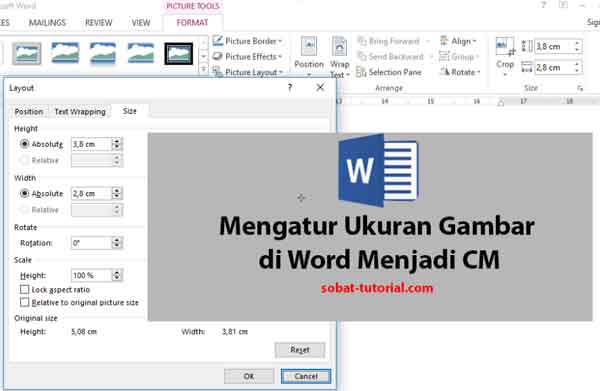
Jika Anda sering bekerja dengan gambar, Anda juga bisa mengatur ukuran gambar secara presisi dengan mengklik kanan gambar, pilih Size and Position, lalu masukkan nilai dalam cm. Ini sangat membantu untuk membuat dokumen yang rapi dan konsisten.
Mengatasi Masalah Satuan yang Tidak Berubah
Kadang kala, pengaturan satuan tidak langsung berubah karena Word masih menggunakan pengaturan default dari sistem operasi. Jika ini terjadi, coba restart Word setelah mengubah pengaturan di Word Options.
Pastikan juga Anda tidak menggunakan mode kompatibilitas yang mungkin membatasi pengaturan tertentu. Jika masalah berlanjut, periksa pengaturan regional di Windows, karena Word mengikuti format regional yang dipilih.
Dengan mengikuti panduan ini, Anda bisa mengubah ukuran cm di Word 2010 dengan mudah dan cepat. Semua pengaturan akan tersimpan secara permanen, sehingga Anda tidak perlu mengulanginya setiap kali membuat dokumen baru.
Kesimpulan
Mengubah satuan ukuran menjadi cm di Word 2010 adalah langkah penting untuk mempermudah pekerjaan Anda, terutama jika sering berurusan dengan ukuran standar seperti ukuran IC di Word atau ukuran B2 di Word. Dengan mengikuti langkah-langkah di atas, Anda bisa bekerja lebih efisien dan akurat.
Jangan ragu untuk mencoba berbagai pengaturan lain seperti margin dan ukuran kertas setelah satuan diubah. Dengan begitu, Anda akan semakin terbiasa dan mahir menggunakan Word 2010 untuk berbagai kebutuhan profesional.