Terbukti 7 Langkah Mudah Mengubah File Word ke PDF dari PC Sebelum Deadline Tiba
Disiarkan oleh stiedharmaputrasmg.ac.id – Artikel seputar mengubah file word ke pdf dari pc bisa anda temukan disini. Mengonversi dokumen Word menjadi PDF menjadi kebutuhan umum bagi pengguna PC yang menginginkan format yang stabil dan mudah dibagikan. Artikel ini menjelaskan berbagai metode praktis yang dapat Anda terapkan tanpa harus menginstal perangkat lunak tambahan. Dengan mengikuti panduan ini, Anda akan menghemat waktu serta menghindari kesalahan konversi.
Metode simpan sebagai PDF di Microsoft Word
Microsoft Word menyediakan opsi langsung untuk menyimpan dokumen dalam format PDF. Langkah ini menjaga tata letak asli serta kompatibilitas dengan hampir semua pembaca PDF. Fitur ini kompatibel dengan semua versi Word sejak 2007.
-
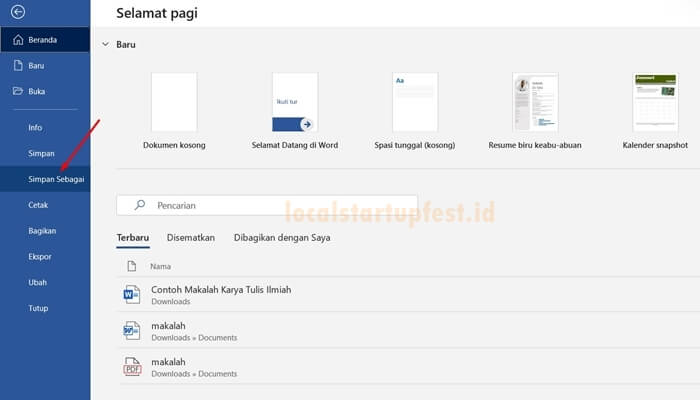
Buka dokumen Word yang ingin Anda konversi. Pilih menu ‘File’ kemudian klik ‘Simpan Sebagai’. Proses ini biasanya selesai dalam hitungan detik tergantung ukuran file.
-
Pada dialog penyimpanan, ubah tipe file menjadi ‘PDF (*.pdf)’. Pastikan lokasi penyimpanan sudah tepat sebelum menekan tombol ‘Simpan’. File PDF akan disimpan di folder yang Anda pilih.
-
Jika diperlukan, klik ‘Opsi’ untuk menyesuaikan kualitas dan ukuran file PDF. Setelah mengonfirmasi, Word akan menghasilkan file PDF secara otomatis. Hasil PDF akan mempertahankan semua format teks dan gambar.
Menggunakan Fitur Print to PDF di Windows 10/11
Windows 10 dan 11 menyertakan driver printer virtual yang dapat mencetak ke PDF. Metode ini berguna ketika aplikasi tidak menyediakan opsi ekspor langsung. Metode ini cocok untuk dokumen satu halaman maupun dokumen panjang.
-
Buka dokumen Word dan pilih ‘File’ → ‘Print’. Pada daftar printer, pilih ‘Microsoft Print to PDF’. Pilihan ini memungkinkan Anda membuat PDF tanpa mengubah file asli.
-
Klik tombol ‘Print’ untuk melanjutkan proses. Sistem akan meminta Anda menentukan nama dan lokasi penyimpanan file PDF. Anda dapat menyimpan PDF di folder yang mudah diakses.
-
Setelah menyimpan, file PDF dapat dibuka dengan aplikasi pembaca standar. Metode ini menghasilkan PDF dengan tampilan yang hampir identik dengan hasil cetak. PDF yang dihasilkan biasanya berukuran kecil karena kompresi bawaan.
Aplikasi Gratis seperti LibreOffice dan PDFCreator
Berbagai aplikasi gratis dapat diunduh untuk mengonversi Word ke PDF secara offline. Kedua program ini menawarkan kontrol lebih detail atas output PDF. LibreOffice mendukung format ODT serta dapat membuka file Word secara native.
-
Instal LibreOffice, buka dokumen dengan LibreWriter, kemudian pilih ‘File’ → ‘Export As’ → ‘Export as PDF’. Anda dapat menyesuaikan opsi kompresi gambar dan keamanan dokumen. Hasil PDF akan mempertahankan format asli secara akurat.
Cara Mengubah Word Ke PDF Lengkap Online Laptop Dan PC -
PDFCreator berfungsi sebagai printer virtual tambahan. Setelah menginstal, pilih ‘Print’ dari Word dan pilih ‘PDFCreator’ sebagai printer. PDFCreator memberi Anda opsi menggabungkan beberapa dokumen menjadi satu file PDF.
-
Setelah proses selesai, PDFCreator akan menampilkan jendela penyimpanan dan opsi penggabungan file. Anda dapat mengatur metadata serta proteksi kata sandi pada PDF akhir. Langkah ini meningkatkan keamanan dokumen yang dibagikan.
Layanan Konversi Online Terpercaya
Jika Anda tidak ingin menginstal software, layanan konversi online menjadi alternatif praktis. Pastikan layanan yang dipilih memiliki kebijakan privasi yang kuat. Layanan online biasanya memiliki batas ukuran file, jadi perhatikan batas maksimal sebelum mengunggah.
-
Kunjungi situs seperti Smallpdf atau ILovePDF, lalu unggah file Word Anda. Setelah proses selesai, unduh file PDF yang telah dikonversi. Proses konversi biasanya memakan waktu kurang dari satu menit.
-
Beberapa layanan menawarkan batch conversion untuk mengonversi banyak dokumen sekaligus. Fitur ini menghemat waktu ketika Anda memiliki koleksi file besar. Anda dapat mengatur urutan file sebelum mengunduh hasil akhir.
-
Periksa ukuran file hasil konversi; layanan premium biasanya menyediakan opsi kompresi tanpa mengurangi kualitas. Gunakan tautan download yang aman untuk menghindari malware. File PDF yang diunduh dapat langsung dibuka di perangkat apa pun.
Tips Tambahan untuk Hasil PDF Berkualitas
Agar PDF yang dihasilkan tetap optimal, perhatikan beberapa hal penting sebelum konversi. Tips berikut membantu menjaga kualitas teks dan gambar. Dengan memperhatikan faktor-faktor ini, PDF yang dihasilkan akan lebih profesional.
-
Pastikan semua font yang digunakan dalam dokumen terpasang di PC. Jika font tidak tersedia, Word akan menggantinya dengan default yang dapat mengubah tampilan. Memastikan font terpasang menjaga konsistensi tampilan pada PDF.
-
Gunakan resolusi gambar yang sesuai, biasanya 300 DPI untuk dokumen yang mencakup foto. Gambar dengan resolusi tinggi akan tetap tajam setelah konversi. Hindari memperbesar gambar kecil karena dapat memunculkan pixelasi.
-
Aktifkan opsi ‘Compress Text and Images’ bila ukuran file menjadi pertimbangan. Namun, hindari kompresi berlebih yang dapat mengurangi kejelasan teks. Pilihan ini membantu menyeimbangkan antara kualitas dan ukuran file.
Kesimpulan
Berbagai metode mengubah file word ke pdf dari PC memberikan fleksibilitas sesuai kebutuhan pengguna. Pilihlah cara yang paling cocok, baik melalui fitur bawaan, aplikasi gratis, atau layanan online, untuk menghasilkan PDF yang profesional. Dengan mengikuti langkah-langkah dan tips yang telah dibahas, Anda dapat memastikan dokumen tetap aman, tampak konsisten, dan mudah dibagikan.