Mengubah File Word ke PDF dengan Office 2007 Bikin Riset Medsos Jadi Sumber Berita Utama
Disiarkan oleh stiedharmaputrasmg.ac.id – Artikel seputar mengubah file Word ke PDF dengan Office 2007 bisa anda temukan disini. Office 2007 masih menjadi pilihan utama bagi banyak profesional yang mengutamakan kompatibilitas dokumen. Pada tahun 2026, kemampuan mengubah file Word ke PDF dengan Office 2007 tetap relevan untuk keperluan bisnis dan pendidikan. Artikel ini menyajikan langkah praktis dalam format listicle yang mudah diikuti.
Langkah-langkah Mengubah File Word ke PDF dengan Office 2007
-
Pertama, buka dokumen Word yang ingin Anda konversi. Pastikan semua elemen seperti gambar, tabel, dan heading sudah final. Langkah ini penting agar hasil PDF tidak kehilangan format.
-
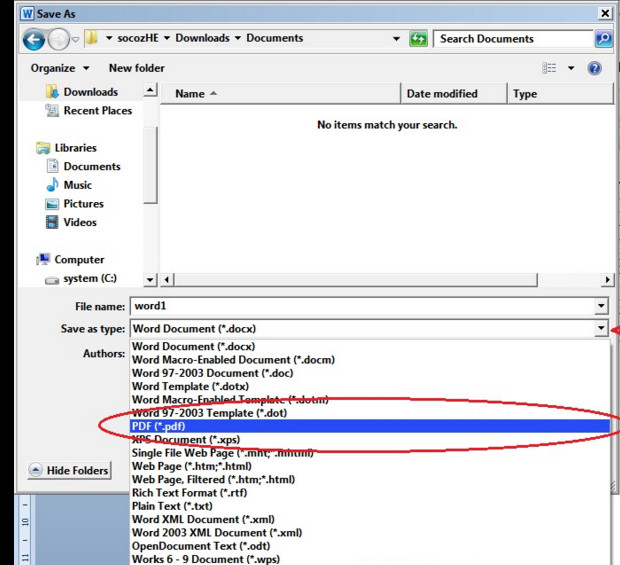
Klik menu Office Button di pojok kiri atas, lalu pilih Save As. Pilihan ini memberikan akses ke berbagai format penyimpanan.
-
Dari daftar format, pilih PDF atau Adobe PDF. Jika opsi belum muncul, Anda dapat menginstal add‑in resmi dari Microsoft.
-
Berikan nama file yang sesuai dan tentukan lokasi penyimpanan. Menamai file secara jelas membantu pencarian di masa mendatang.
-
Tekan tombol Save untuk memulai proses konversi. Office 2007 akan memproses dokumen dan menghasilkan file PDF yang siap dibagikan.
-
Setelah selesai, buka file PDF untuk memeriksa kualitas tampilan. Periksa apakah semua hyperlink, gambar, dan format teks tetap terjaga.
-
Jika terdapat kesalahan, kembali ke dokumen Word, lakukan perbaikan, dan ulangi proses penyimpanan. Mengulang proses memastikan hasil akhir sempurna.
-
Untuk mengoptimalkan ukuran file, gunakan opsi Optimize for Minimum Size pada jendela pengaturan PDF. Pilihan ini cocok untuk pengiriman email.
-
Jika Anda memerlukan proteksi, aktifkan opsi Encrypt the document with a password. Fitur ini melindungi dokumen dari akses tidak sah.
-
Terakhir, simpan salinan PDF di cloud storage atau drive eksternal sebagai cadangan. Cadangan digital meminimalkan risiko kehilangan data.
Cara Mengubah Word Ke Pdf Pada Office 2007 Dan Office 2010 | PrijayaBlog
Tips Tambahan untuk PDF yang Profesional
Gunakan fitur Document Properties untuk menambahkan judul, penulis, dan kata kunci pada file PDF. Informasi metadata memudahkan pencarian di sistem manajemen dokumen.
Pastikan resolusi gambar tidak terlalu tinggi agar ukuran file tetap ringan. Gambar dengan resolusi 150 dpi biasanya cukup untuk tampilan layar.
Manfaatkan fitur Bookmarks bila dokumen memiliki banyak bab. Bookmark memudahkan pembaca menavigasi isi PDF dengan cepat.
Cara Mengubah PDF ke Word bila Diperlukan
Seringkali Anda perlu mengedit kembali isi dokumen yang telah menjadi PDF. Untuk itu, proses mengubah pdf ke word dapat dilakukan dengan bantuan software konversi atau layanan daring.
Jika Anda menggunakan Office 2007, instal add‑in resmi yang memungkinkan import PDF langsung ke Word. Proses ini menghasilkan file yang hampir serupa dengan aslinya.
Alternatif lain adalah menggunakan aplikasi pihak ketiga yang menawarkan cara mengubah file pdf ke word secara akurat. Pilih program dengan reputasi baik untuk menghindari kehilangan format.
Alternatif Mengubah File Word ke PDF Secara Gratis
Bagi yang tidak memiliki Office 2007, banyak layanan online menyediakan cara mengubah file word ke pdf gratis. Cukup unggah dokumen, dan dalam hitungan detik Anda akan menerima file PDF.
Pastikan layanan yang Anda pilih menjamin keamanan data, terutama bila dokumen berisi informasi sensitif. Pilih situs yang menggunakan enkripsi SSL untuk melindungi transfer file.
Beberapa layanan juga menawarkan batch conversion, sehingga Anda dapat mengonversi banyak dokumen sekaligus. Fitur ini sangat membantu untuk proyek besar.
Kesimpulan
Mengubah file Word ke PDF dengan Office 2007 tetap menjadi solusi andal di tahun 2026, berkat langkah yang sederhana dan kontrol penuh atas kualitas output. Dengan mengikuti panduan ini, Anda dapat menghasilkan PDF yang profesional, aman, dan optimal.
Selain itu, memahami cara mengubah file pdf ke word dan alternatif gratis memberi fleksibilitas dalam mengelola dokumen digital. Selalu periksa kembali hasil konversi untuk memastikan tidak ada kehilangan informasi penting.