7 Rahasia Cara Agar File Word Tidak Berubah Saat Dipindahkan Tanpa Ribet
Disiarkan oleh stiedharmaputrasmg.ac.id – Artikel seputar cara agar file Word tidak berubah saat dipindahkan bisa anda temukan disini. Memindahkan dokumen Word antar perangkat atau platform sering menimbulkan perubahan format yang mengganggu. Masalah ini dapat mengurangi produktivitas dan menimbulkan kebingungan bagi tim kerja. Artikel ini memberikan panduan lengkap agar file Word tetap konsisten saat dipindahkan.
Mengapa File Word Bisa Berubah
Perbedaan versi Microsoft Word menjadi penyebab utama perubahan tampilan, terutama pada fitur yang tidak kompatibel. Selain itu, pengaturan regional dan bahasa dapat memengaruhi format angka serta tanggal. Faktor lain seperti font yang tidak terpasang di komputer tujuan juga berkontribusi pada ketidaksesuaian.
Penggunaan layanan cloud yang otomatis mengonversi dokumen menjadi format lain dapat menambah risiko perubahan. Dengan memahami penyebabnya, Anda dapat mengambil langkah pencegahan yang tepat sebelum memindahkan file.
Persiapan Sebelum Memindahkan File
Pastikan semua font yang dipakai dalam dokumen telah di‑embed atau tersedia di perangkat tujuan. Menyimpan dokumen dalam format yang lebih universal, seperti .docx, dapat mengurangi masalah kompatibilitas.
Selalu periksa pengaturan bahasa dan regional pada aplikasi Word sebelum menyimpan. Mengaktifkan opsi “Simpan dengan kompatibilitas versi lama” dapat menjadi jaring pengaman jika penerima menggunakan versi lebih tua.
Langkah-Langkah Praktis
Berikut adalah tujuh langkah terstruktur yang dapat Anda ikuti untuk menjaga integritas file Word saat dipindahkan.
- Gunakan fitur “Simpan Sebagai PDF” untuk distribusi final. PDF menjaga layout tetap utuh di semua perangkat.
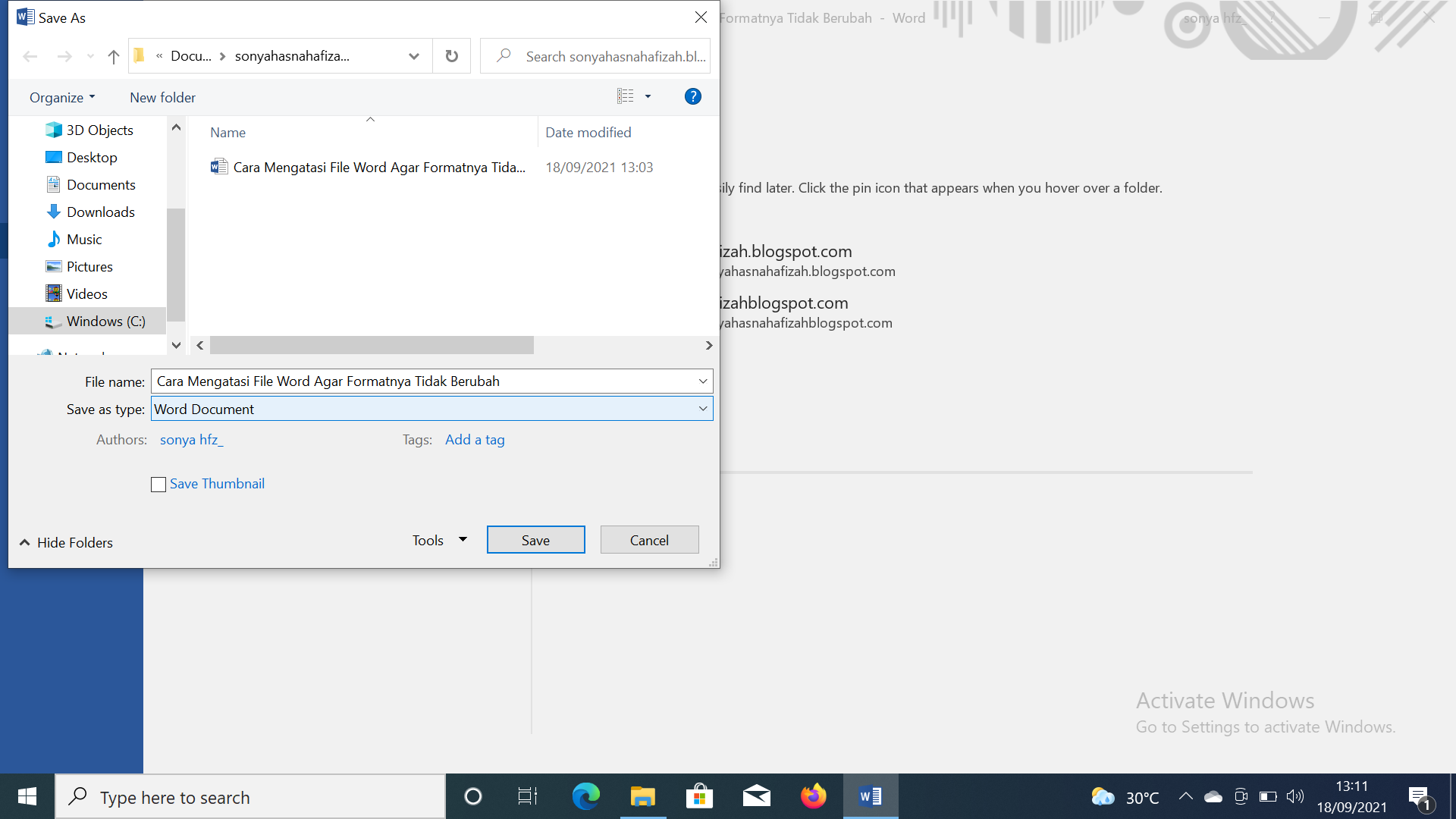
- Jika tetap memerlukan format Word, pilih opsi “Simpan Sebagai” dengan tipe .docx dan centang “Embed fonts”. Ini memastikan font tetap terlihat serupa.
- Aktifkan “Document Inspector” untuk menghapus metadata yang dapat memengaruhi tampilan di sistem lain.
- Gunakan layanan penyimpanan cloud yang mendukung versi asli, seperti OneDrive atau SharePoint, dan hindari konversi otomatis.
- Setelah mengunggah, bagikan link dengan izin “View Only” untuk mencegah modifikasi tak disengaja.
- Jika harus mengirim lewat email, kompres file dalam format .zip untuk melindungi struktur internal.
- Setelah file diterima, minta penerima membuka dokumen di versi Word yang sama atau lebih baru, lalu lakukan pemeriksaan visual.
Setelah menyelesaikan langkah-langkah di atas, lakukan uji coba dengan membuka file di beberapa perangkat. Jika tampilan tetap konsisten, Anda dapat yakin proses pemindahan berhasil tanpa perubahan.
Tips Lanjutan untuk Keamanan dan Konsistensi
Gunakan kontrol versi pada dokumen penting, sehingga setiap perubahan dapat dilacak dan dikembalikan bila diperlukan. Platform seperti Microsoft Teams menyediakan riwayat revisi otomatis.
Backup secara rutin ke media eksternal atau layanan arsip digital dapat melindungi file dari kerusakan selama transfer. Pastikan backup disimpan dalam format yang sama dengan file asli.
Kesimpulan
Mengamankan file Word agar tidak berubah saat dipindahkan memerlukan kombinasi persiapan teknis dan penggunaan alat yang tepat. Dengan mengikuti tujuh langkah praktis serta menerapkan tips lanjutan, Anda dapat meminimalkan risiko perubahan format.
Implementasi strategi ini akan meningkatkan efisiensi kerja tim dan menjaga kualitas dokumen di era digital 2026. Selalu perbarui pengetahuan tentang fitur terbaru Microsoft Word untuk tetap selangkah lebih maju.