Cara Agar Font Word Tidak Berubah Saat Buka File di Komputer Lain, 5 Langkah Ternyata Semudah Ini
Disiarkan oleh stiedharmaputrasmg.ac.id – Artikel seputar cara agar font word tidak berubah bisa anda temukan disini. Pernahkah Anda merasa kesal ketika dokumen Word yang sudah diatur rapi tiba-tiba berubah formatnya saat dibuka di perangkat lain? Masalah ini sangat umum terjadi dan sering kali membuat pekerjaan menjadi berantakan. Memahami cara agar font word tidak berubah adalah keterampilan penting, terutama bagi Anda yang sering bekerja dengan dokumen profesional atau tugas kuliah.
Mengapa Font di Word Sering Berubah?
Perubahan font biasanya terjadi karena perangkat yang digunakan tidak memiliki jenis huruf yang sama dengan dokumen asli. Sistem akan secara otomatis mengganti font yang hilang dengan font default, sehingga tampilan dokumen menjadi berbeda.
Selain itu, pengaturan default pada aplikasi Word juga bisa menjadi penyebab. Jika Anda tidak mengunci format dengan benar, perubahan kecil seperti menyalin teks dari sumber lain dapat mengubah keseluruhan gaya tulisan secara tidak sengaja.
Langkah-Langkah Agar Font Word Tidak Berubah
1. Gunakan Fitur Styles dan Set sebagai Default
Cara pertama yang paling efektif adalah menggunakan fitur Styles yang sudah tersedia di Word. Anda dapat mengatur jenis font, ukuran, dan warna pada style Normal, lalu klik kanan dan pilih Set as Default.
Dengan cara ini, setiap kali Anda membuka dokumen baru, font yang dipilih akan otomatis digunakan. Ini adalah langkah dasar yang harus dikuasai untuk mencegah perubahan format di masa mendatang.
2. Simpan Dokumen dalam Format PDF
Jika dokumen tidak perlu diedit lagi, cara paling aman adalah menyimpannya dalam format PDF. File PDF akan mengunci tampilan font sehingga tidak akan berubah meskipun dibuka di perangkat atau sistem operasi yang berbeda.
Namun, perlu diingat bahwa mengubah dokumen menjadi PDF berarti Anda tidak bisa mengedit teksnya secara langsung. Pastikan dokumen sudah final sebelum melakukan konversi ini.
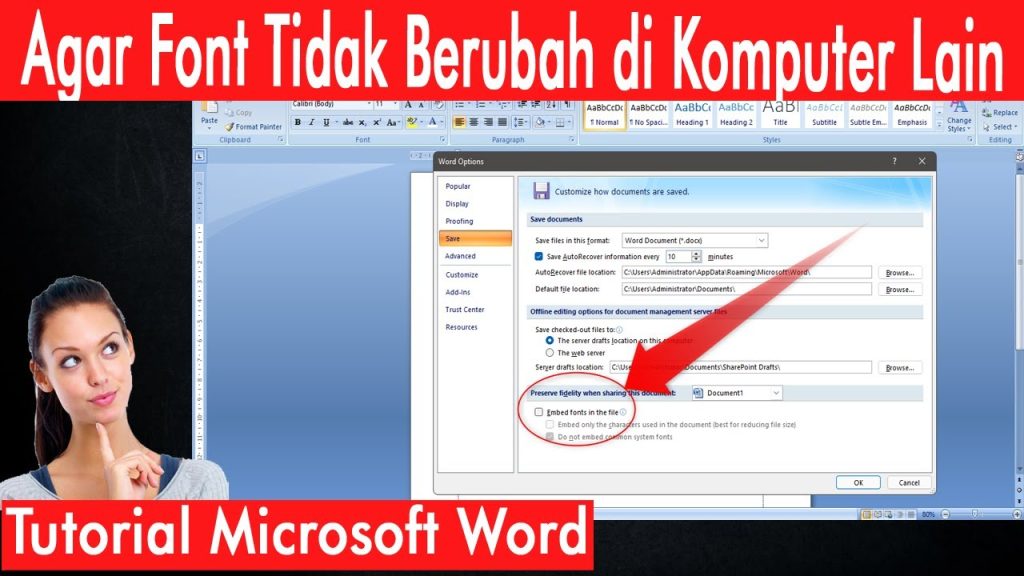
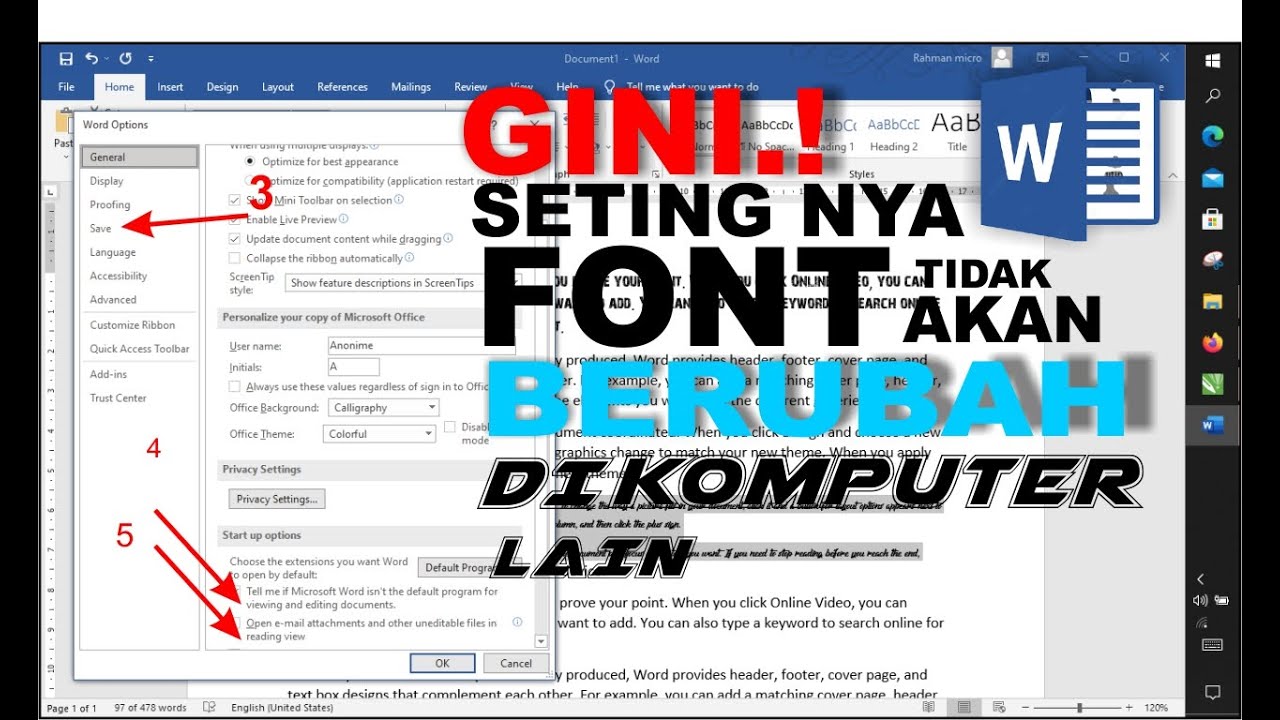
3. Gunakan Fitur Embed Fonts
Word memiliki fitur untuk menyimpan atau menyematkan font ke dalam file dokumen. Anda dapat mengaktifkannya melalui menu File, pilih Options, lalu masuk ke bagian Save dan centang opsi Embed fonts in the file.
Fitur ini akan membuat font yang digunakan ikut tersimpan di dalam dokumen, sehingga orang lain yang membuka file tersebut akan melihat font yang sama persis. Ini adalah solusi terbaik jika Anda sering mengirim dokumen ke orang lain.
4. Hindari Menyalin Teks dari Sumber Lain Secara Langsung
Menyalin teks dari internet atau dokumen lain sering kali membawa format asli yang berbeda. Gunakan opsi Paste Special dan pilih Keep Text Only untuk menghilangkan semua format bawaan.
Setelah menempelkan teks, Anda bisa menerapkan kembali format yang diinginkan dengan menggunakan style yang sudah dibuat. Kebiasaan ini akan sangat membantu menjaga konsistensi font di seluruh dokumen.
5. Periksa Pengaturan Compatibility Mode
Dokumen yang dibuat di versi Word lama sering kali berjalan dalam mode kompatibilitas, yang dapat menyebabkan beberapa fitur tidak berfungsi dengan baik. Pastikan Anda bekerja dalam mode dokumen terbaru dengan memilih File, lalu Info, dan klik Convert.
Dengan mengonversi dokumen ke format terbaru, semua fitur termasuk pengaturan font akan berjalan optimal. Ini juga membantu mencegah perubahan format yang tidak diinginkan saat dokumen dibagikan.
Tips Tambahan untuk Menjaga format dokumen
Selain langkah-langkah di atas, ada beberapa kebiasaan yang bisa Anda terapkan untuk memastikan font tidak berubah. Selalu gunakan heading dan style yang konsisten, serta hindari mengubah font secara manual di setiap paragraf karena ini rentan terhadap kesalahan.
Anda juga bisa memanfaatkan fitur Protect Document untuk mengunci bagian tertentu dari dokumen agar tidak bisa diubah oleh orang lain. Ini berguna jika Anda bekerja dalam tim dan ingin menjaga format tetap utuh.
Perlu diingat bahwa setiap perubahan besar pada sistem operasi atau pembaruan Word juga bisa memengaruhi tampilan font. Oleh karena itu, selalu periksa kembali dokumen Anda setelah memperbarui perangkat lunak.
Kesimpulan
Menguasai cara agar font word tidak berubah akan menghemat banyak waktu dan tenaga Anda dalam mengelola dokumen. Dengan menerapkan beberapa langkah sederhana seperti menggunakan styles, menyematkan font, dan menyimpan dalam format PDF, Anda dapat memastikan dokumen terlihat profesional di semua perangkat.
Mulailah dengan membiasakan diri menggunakan fitur-fitur bawaan Word yang sudah tersedia. Dengan begitu, Anda tidak perlu khawatir lagi tentang perubahan format yang mengganggu pekerjaan.