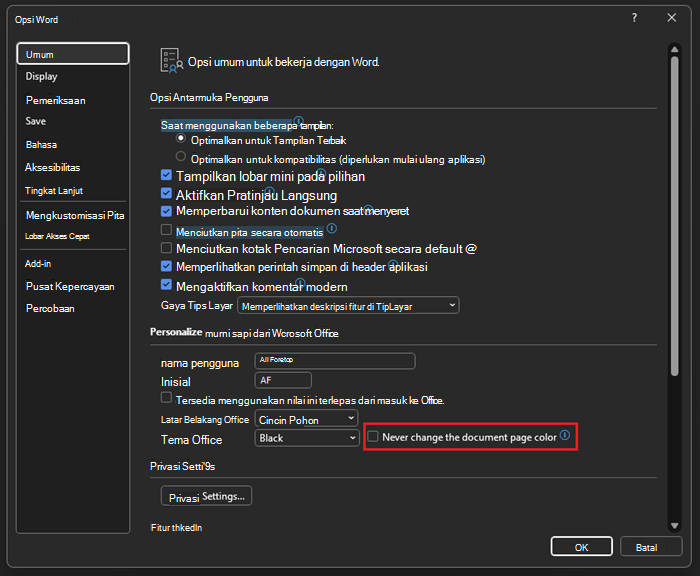
Rahasia Mengubah File Word Menjadi Hitam Putih dalam 5 Langkah Cepat Sebelum Deadline Tiba
Disiarkan oleh stiedharmaputrasmg.ac.id – Artikel seputar mengubah file word menjadi hitam putih bisa anda temukan disini. mengubah file word menjadi hitam putih kini menjadi praktik umum bagi mereka yang mengutamakan kejelasan visual dan efisiensi pencetakan. Artikel ini menyajikan langkah‑langkah terperinci serta tips praktis untuk menghasilkan dokumen monokrom yang tampak rapi dan mudah dibaca.
1. Persiapan Dokumen Sebelum Konversi
Pastikan semua elemen visual, seperti gambar dan tabel, berada dalam resolusi yang memadai sebelum diubah menjadi hitam putih. Periksa kembali penggunaan warna pada teks, karena warna pastel atau sangat terang dapat menjadi abu‑abu tak diinginkan setelah proses konversi.
Selanjutnya, simpan salinan file asli dalam format .docx agar Anda dapat kembali ke versi berwarna bila diperlukan. Menyimpan versi backup juga membantu menghindari kehilangan informasi penting selama proses editing.
- 1. Periksa konsistensi gaya paragraf dan heading.
- 2. Hapus atau sederhanakan efek teks seperti bayangan atau gradient.
- 3. Pastikan margin dan spasi antar baris sesuai standar cetak.
2. Cara Mengubah Warna Teks dan Objek di Microsoft Word
Fitur bawaan Word memungkinkan Anda mengubah seluruh teks menjadi hitam putih dengan cepat melalui menu “Design” atau “Page Layout”. Pilih opsi “Colors” lalu pilih skema “Grayscale” untuk mengaplikasikan perubahan pada seluruh dokumen.
Jika Anda hanya ingin menyesuaikan warna gambar, gunakan alat “Format Picture” dan pilih “Recolor” → “Grayscale”. Langkah ini mengubah gambar menjadi nuansa abu‑abu tanpa memengaruhi kualitas detail.
- 1. Buka tab “Design”, klik “Colors”, pilih “Grayscale”.
- 2. Untuk gambar, klik kanan, pilih “Format Picture”, pilih “Recolor” → “Grayscale”.
- 3. Simpan perubahan dengan menekan Ctrl+S atau gunakan “Save As” untuk versi baru.
3. Optimasi File Setelah Konversi
Setelah dokumen berwarna menjadi hitam putih, lakukan kompresi pada gambar untuk mengurangi ukuran file. Word menyediakan opsi “Compress Pictures” yang dapat dipilih pada tingkat “Email (96 ppi)” atau “Web (150 ppi)”.
Selain itu, ubah format penyimpanan menjadi PDF dengan preset “Standard (publishing online and printing)” untuk memastikan warna tetap konsisten pada semua perangkat. PDF monokrom biasanya lebih ringan dan mudah dibagikan.
- 1. Pilih gambar, klik “Compress Pictures”, pilih resolusi rendah.
- 2. Gunakan “Save As”, pilih format PDF, pilih preset “Standard”.
- 3. Periksa kembali preview PDF untuk memastikan tidak ada elemen yang hilang.
4. Kesalahan Umum yang Harus Dihindari
Salah satu masalah paling sering muncul adalah mengubah warna teks menjadi abu‑abu terlalu gelap, sehingga sulit dibaca pada latar putih. Selalu pilih warna hitam pekat (#000000) untuk teks utama agar kontras tetap maksimal.
Kesalahan lain adalah mengandalkan pencetakan otomatis tanpa mengatur “Print in Grayscale” pada driver printer. Tanpa pengaturan ini, printer dapat mencoba mencetak warna yang masih tersisa, mengakibatkan hasil akhir tidak seragam.
- 1. Pastikan semua teks utama berwarna hitam, bukan abu‑abu.
- 2. Aktifkan opsi “Print in Grayscale” pada dialog pencetakan.
- 3. Hindari penggunaan background berwarna yang tidak dapat di‑grayscale secara otomatis.
5. Manfaat Menggunakan Dokumen Hitam Putih
Dokumen hitam putih mengurangi konsumsi tinta secara signifikan, yang berdampak pada penghematan biaya operasional kantor. Selain itu, versi monokrom sering kali lebih mudah dibaca pada layar perangkat seluler dengan kualitas warna terbatas.
Dalam konteks keamanan, file hitam putih dapat mengurangi risiko manipulasi warna yang sering dipakai dalam penipuan dokumen. Karena tidak ada variasi warna, penyimpanan dan audit menjadi lebih sederhana.
- 1. Hemat tinta hingga 70% dibanding dokumen berwarna.
- 2. Mempercepat proses loading pada perangkat dengan layar rendah.
- 3. Mempermudah verifikasi keaslian dokumen dalam audit.
Kesimpulan
Mengubah file Word menjadi hitam putih tidak hanya sekadar mengklik satu tombol, melainkan melibatkan persiapan, konversi, optimasi, dan pengecekan akhir. Dengan mengikuti panduan langkah demi langkah di atas, Anda dapat menghasilkan dokumen monokrom yang profesional, ringan, dan hemat biaya.
Terus perbarui pengetahuan Anda tentang fitur terbaru Microsoft Word 2026 untuk memastikan proses konversi tetap efisien dan bebas kesalahan.