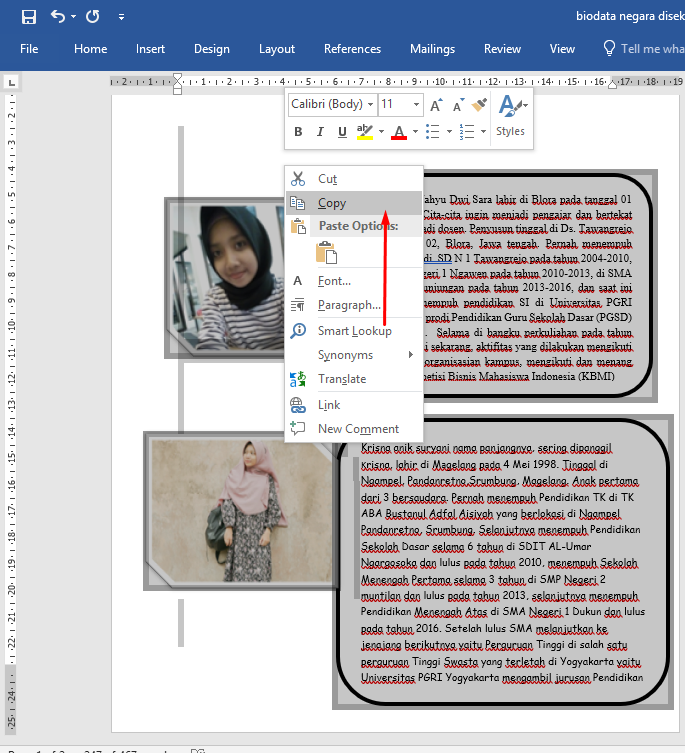
Cara Agar File Corel Bisa Di Ubah di Word Ternyata Gampang, 3 Langkah Ini Wajib Kamu Coba Sebelum Terlambat
Disiarkan oleh stiedharmaputrasmg.ac.id – Artikel seputar cara agar file corel bisa di ubah di word bisa anda temukan disini. Banyak pengguna yang sering bertanya tentang cara agar file corel bisa di ubah di word. Hal ini wajar karena format file CorelDRAW (CDR) tidak bisa langsung dibuka atau diedit di Microsoft Word. Namun, ada beberapa metode praktis yang bisa Anda lakukan untuk mengatasi masalah ini tanpa harus menginstal software tambahan yang rumit.
Mengapa File Corel Tidak Bisa Langsung Dibuka di Word?
File CorelDRAW memiliki format vektor yang berbeda dengan format dokumen Word. Microsoft Word hanya mendukung format teks dan gambar raster seperti JPG atau PNG, sehingga file CDR tidak dikenali secara langsung.
Selain itu, font yang digunakan di dalam desain CorelDRAW sering menjadi masalah ketika file dikonversi. Jika font tidak tersedia di komputer tujuan, tampilan teks akan berubah dan merusak desain asli.
Konsep Dasar Konversi File
Untuk mengubah file CDR menjadi format yang bisa dibuka di Word, Anda perlu mengonversinya terlebih dahulu ke format gambar atau PDF. Proses ini bisa dilakukan langsung dari CorelDRAW dengan fitur export yang sudah tersedia.
Setelah file berhasil diexport, Anda bisa menyisipkannya ke Word menggunakan menu Insert. Dengan begitu, desain tetap utuh dan bisa dilihat oleh siapa saja tanpa perlu menginstal CorelDRAW.
Cara Mengubah File Corel Menjadi Gambar untuk Word
Metode pertama yang paling mudah adalah dengan mengekspor file CDR menjadi format JPG atau PNG. Buka file di CorelDRAW, lalu pilih menu File dan klik Export.
Pada kotak dialog Export, pilih format JPG atau PNG, lalu atur resolusi minimal 300 DPI agar hasilnya tajam. Setelah itu, simpan file gambar tersebut dan Anda bisa langsung memasukkannya ke Word.
Untuk menyisipkan gambar ke Word, klik tab Insert, pilih Pictures, lalu cari file gambar yang sudah Anda export. Dengan cara ini, desain akan tampil sebagai gambar statis yang tidak bisa diedit.
Menggunakan Fitur Convert to Curves
Jika Anda ingin memastikan font tidak berubah saat file dibuka di komputer lain, gunakan fitur Convert to Curves di CorelDRAW. Fitur ini mengubah teks menjadi bentuk kurva sehingga tidak bergantung pada font yang terinstal.
Caranya, pilih seluruh teks dengan menu Edit, lalu Select All, dan pilih Text. Setelah itu, klik Arrange dan pilih Convert To Curves atau tekan Ctrl+Q pada keyboard.
Setelah semua teks menjadi kurva, Anda bisa mengekspor file tersebut menjadi gambar atau PDF tanpa khawatir font hilang. Ini adalah trik penting yang sering digunakan desainer profesional.
Cara Mengubah File Corel Menjadi PDF untuk Word
Metode lain yang lebih fleksibel adalah mengubah file CDR menjadi PDF terlebih dahulu. PDF bisa dibuka di Word dengan mudah, dan Anda juga bisa mengedit teksnya jika font sudah diembed.
Di CorelDRAW, pilih File lalu Export, dan pilih format PDF. Pada pengaturan PDF, pastikan opsi Embed Fonts dicentang agar font tidak berubah saat dibuka di perangkat lain.
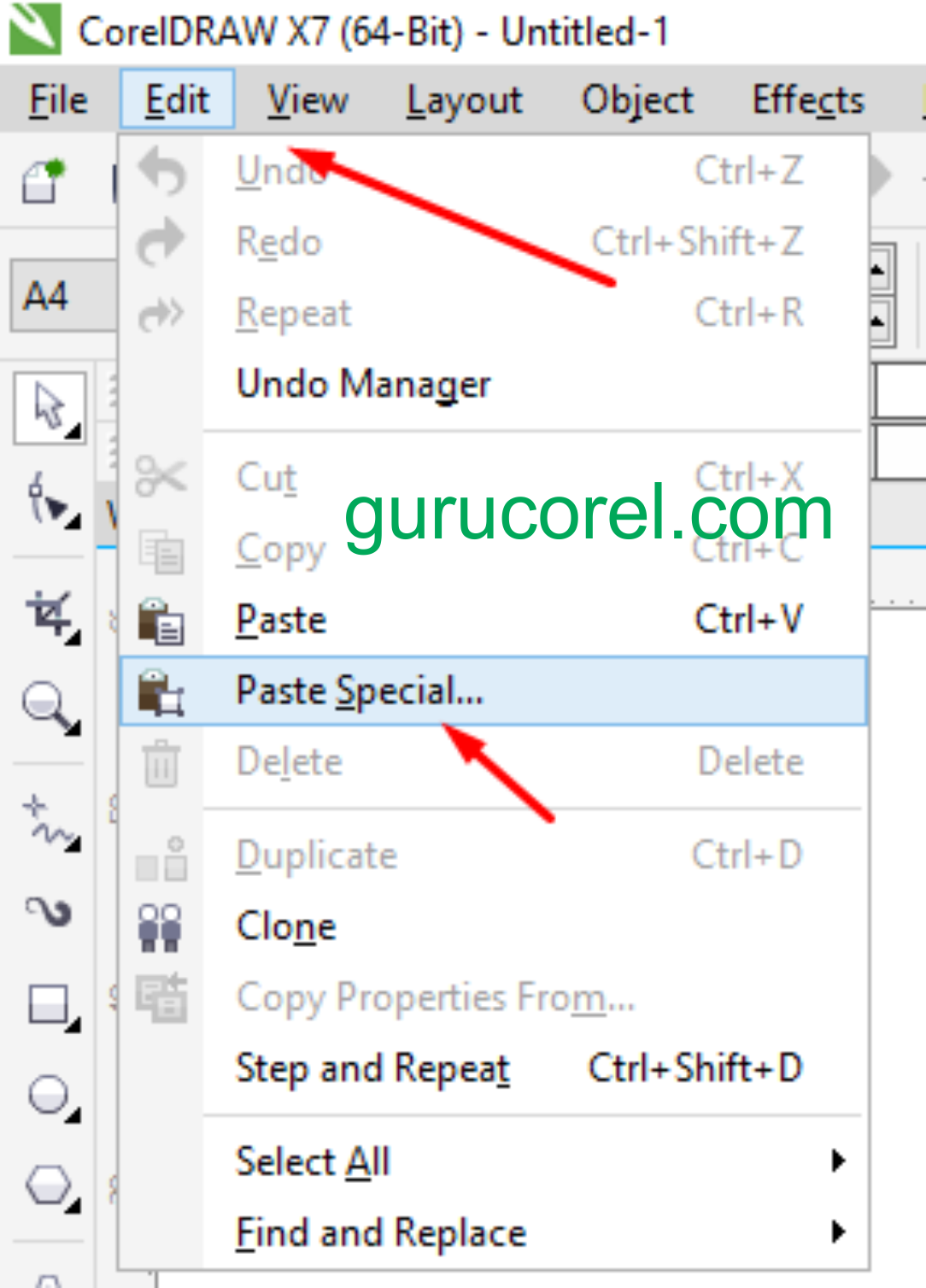
Setelah file PDF jadi, Anda bisa membukanya di Word dengan cara klik File, lalu Open, dan pilih file PDF tersebut. Word akan mengonversi PDF menjadi dokumen yang bisa diedit.
Menyisipkan PDF ke Word
Jika Anda hanya ingin menampilkan desain tanpa mengubahnya, Anda bisa menyisipkan PDF sebagai objek di Word. Caranya, klik tab Insert, pilih Object, lalu pilih Create from File dan cari file PDF Anda.
Dengan cara ini, PDF akan tampil sebagai gambar atau ikon di dalam dokumen Word. Anda bisa mengklik dua kali untuk membukanya dengan pembaca PDF default.
Metode ini sangat berguna jika Anda ingin menggabungkan beberapa file PDF menjadi satu dokumen Word tanpa merusak tata letak aslinya.
Tips Agar Font Corel Tidak Berubah di Word
Salah satu masalah terbesar saat mengubah file Corel ke Word adalah font yang berubah menjadi font default. Untuk menghindari hal ini, selalu gunakan font standar seperti Arial, Times New Roman, atau Calibri.
Jika Anda menggunakan font khusus, pastikan untuk menyertakan file font tersebut bersama dengan file CDR. Anda juga bisa mengonversi teks menjadi kurva seperti yang sudah dijelaskan sebelumnya.
Alternatif lain adalah dengan mengubah file Corel menjadi PDF dengan font yang diembed. Dengan begitu, siapa pun yang membuka file tersebut di Word akan melihat font yang sama persis.
Menggunakan Software Pihak Ketiga
Jika Anda tidak memiliki CorelDRAW, Anda bisa menggunakan software online gratis untuk mengubah file CDR ke format lain. Beberapa website menyediakan layanan konversi file cdr ke JPG atau PDF secara otomatis.
Namun, perlu diingat bahwa hasil konversi online mungkin kurang presisi, terutama untuk desain yang kompleks. Sebaiknya gunakan software asli untuk hasil terbaik.
Setelah file berhasil dikonversi, Anda bisa langsung mengedit atau menggabungkannya dengan dokumen Word lainnya. Ini adalah solusi praktis bagi yang tidak memiliki akses ke CorelDRAW.
Kesimpulan
Mengubah file Corel agar bisa dibuka di Word sebenarnya tidak sulit jika Anda tahu caranya. Anda bisa mengekspor file menjadi gambar, PDF, atau menggunakan fitur Convert to Curves untuk menjaga kualitas desain.
Dengan mengikuti langkah-langkah di atas, Anda bisa dengan mudah menyisipkan desain Corel ke dokumen Word tanpa khawatir font berubah atau file rusak. Selamat mencoba dan semoga berhasil.