Cara Agar Arab di Word Tidak Berubah Saat Mengetik Resep Kentang Arab Krispi yang Renyah Tahan Lama
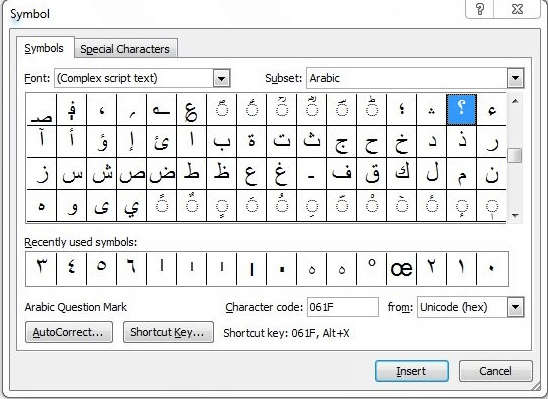
Disiarkan oleh stiedharmaputrasmg.ac.id – Artikel seputar cara agar arab di word tidak berubah bisa anda temukan disini. mengetik teks Arab di Microsoft Word sering kali membuat frustrasi ketika huruf atau angka tiba-tiba berubah posisi. Masalah ini umum terjadi karena pengaturan bawaan Word yang belum disesuaikan dengan bahasa Arab. Artikel ini akan membahas cara agar arab di word tidak berubah dengan beberapa langkah praktis.
Mengapa Teks Arab di Word Bisa Berubah?
Perubahan posisi atau bentuk huruf Arab biasanya disebabkan oleh pengaturan arah teks yang salah. Word secara default menggunakan arah kiri-ke-kanan untuk bahasa Latin, sehingga perlu diubah menjadi kanan-ke-kiri.
Selain itu, fitur penggantian otomatis seperti autocorrect juga bisa mengganggu penulisan Arab. Memahami penyebab ini adalah kunci untuk menemukan solusi yang tepat.
Pengaruh Pengaturan Bahasa dan Keyboard
Pastikan keyboard Anda sudah diatur ke bahasa Arab melalui pengaturan sistem operasi. Jika tidak, huruf yang diketik bisa menjadi kode aneh atau tidak menyambung.
Word juga memiliki opsi bahasa tampilan yang bisa memengaruhi cara teks dirender. Cek pengaturan proofing language agar sesuai dengan teks Arab.
Langkah-Langkah Mengatur Arah Teks Arab
Langkah pertama adalah menyorot teks Arab yang bermasalah atau seluruh dokumen. Kemudian, buka tab ‘Home’ dan cari ikon paragraf dengan panah kanan-kiri.
Klik ikon ‘Right-to-Left Text Direction’ untuk mengubah arah teks menjadi kanan-ke-kiri. Ini adalah cara paling dasar dan efektif untuk memperbaiki posisi teks yang terbalik.
Menggunakan Opsi Layout dan Page Setup
Jika masalah terjadi pada seluruh dokumen, gunakan menu ‘Layout’ lalu pilih ‘Page Setup’. Di bagian ‘Document Grid’, klik tombol ‘Set as Default’ setelah memilih arah teks yang benar.
Pastikan juga margin halaman tidak membalik secara otomatis. Pengaturan ini akan membuat seluruh dokumen konsisten menggunakan format Arab.
Menonaktifkan Fitur Autocorrect yang Mengganggu
Fitur autocorrect di Word sering kali mengubah huruf Arab menjadi simbol atau angka Latin yang tidak diinginkan. Untuk mengatasinya, buka ‘File’ > ‘Options’ > ‘Proofing’ > ‘AutoCorrect Options’.
Di jendela tersebut, nonaktifkan opsi ‘Replace text as you type’ untuk sementara. Ini akan mencegah Word mengganti karakter Arab secara otomatis.
Mengatur Opsi Bahasa Lanjutan
Di menu ‘Options’, pilih ‘Language’ dan pastikan bahasa Arab sudah ditambahkan sebagai bahasa pengeditan. Jika belum, tambahkan dan set sebagai bahasa default.
Anda juga bisa mengatur ‘Complex Scripts’ di bagian ‘Advanced’ untuk memastikan fitur seperti ‘Numeral’ menggunakan bentuk Arab yang benar.
Tips Menggunakan Shortcut Keyboard
Gunakan shortcut keyboard untuk mempercepat pergantian arah teks tanpa membuka menu. Tekan ‘Ctrl + Right Shift’ untuk mengubah arah teks menjadi kanan-ke-kiri.
Untuk kembali ke kiri-ke-kanan, tekan ‘Ctrl + Left Shift’. Shortcut ini sangat berguna saat bekerja dengan dokumen campuran antara bahasa Arab dan Indonesia.
Mengatasi Masalah Angka dan Simbol
Angka dalam teks Arab sering kali berubah menjadi angka Latin atau posisinya terbalik. Untuk memperbaikinya, pilih teks lalu buka ‘Advanced’ di menu ‘Options’.
Di bagian ‘Numeral’, pilih ‘Context’ atau ‘Hindi’ agar angka yang muncul sesuai dengan konteks bahasa Arab. Simbol seperti tanda baca juga bisa diatur agar tidak berubah posisi.
Menggunakan Add-in atau Ekstensi Pendukung
Jika pengaturan bawaan tidak cukup, Anda bisa menggunakan add-in pihak ketiga yang dirancang khusus untuk penulisan Arab. Beberapa add-in menawarkan fitur koreksi otomatis yang lebih baik.
Pastikan add-in tersebut kompatibel dengan versi Word yang Anda gunakan. Instal dan aktifkan melalui menu ‘Insert’ > ‘Get Add-ins’.
Memperbarui Word ke Versi Terbaru
Microsoft terus memperbaiki bug terkait bahasa Arab melalui pembaruan perangkat lunak. Pastikan Anda menggunakan versi Word terbaru dengan memeriksa ‘File’ > ‘Account’ > ‘Update Options’.
Pembaruan ini sering kali mencakup perbaikan untuk masalah arah teks dan rendering huruf. Dengan versi terbaru, cara agar arab di word tidak berubah menjadi lebih mudah.
Kesimpulan
Mengatasi masalah teks Arab di Word sebenarnya sederhana jika mengetahui pengaturan yang tepat. Mulailah dengan mengubah arah teks dan menonaktifkan autocorrect untuk hasil yang lebih stabil.
Terapkan langkah-langkah di atas secara berurutan untuk memastikan semua aspek penulisan Arab berfungsi dengan benar. Dengan begitu, Anda bisa mengetik teks Arab tanpa gangguan dan hasil yang rapi.